

【用途別】QRコードの種類と作り方一覧!スマホで完結する活用アイデア
「QRコードを作りたいけれど、URL以外にどんな種類があるの?」「お店のメニューやWi-Fi、名刺に載せるにはどれを選べばいい?」スマホカメラをかざすだけで、あらゆる情報へ瞬時にアクセスできるQRコード。実はURLを読み込ませるだけでなく、Wi-Fiの自動接続や連絡先の登録など、ビジネスや日常を劇的に便利にする種類が豊富に存在します。
日々QRコード作成サービスを運営している立場から、正直にお伝えすると、用途に合わせた最適な「種類」を選ばないと思い通りに動作しなかったり、ユーザーに不便を強いてしまったりする原因になります。まずは、日常やビジネスでよく使われるQRコードの種類と、それぞれのベストな活用場面を一覧表でチェックしてみましょう。
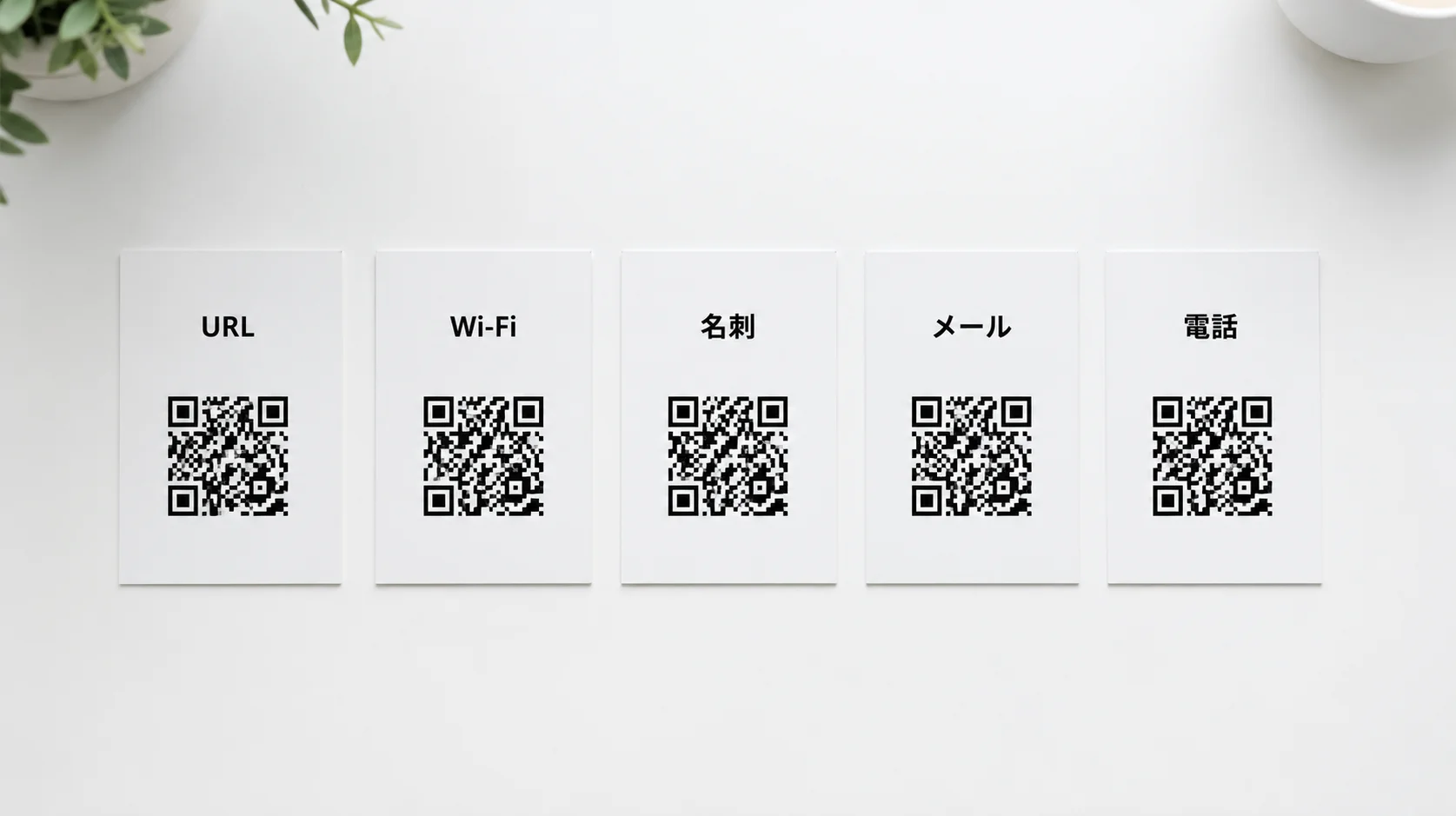
一目でわかる!QRコードの種類とおすすめ用途一覧
| 種類 | 読み取り後の動作 | こんな場面に最適 |
|---|---|---|
| URL QR | ブラウザでページを開く | メニュー・SNS・Google マップ |
| Wi-Fi QR | Wi-Fiに自動接続 | カフェ・民泊・会議室 |
| 名刺 QR | 連絡先アプリに登録 | 名刺交換・展示会 |
| メール QR | メールアプリが起動・宛先&件名入力済み | チラシ問い合わせ・イベント申込 |
| 電話 QR | 電話アプリが起動・番号入力済み | 予約・緊急連絡・高齢者向け |
徹底解説!主要QRコード5つの種類と具体的な活用方法
1. 最も万能な「URL QR」
QRコードの中で最も利用頻度が高いのが、特定のウェブサイトへ誘導するURLタイプです。スマートフォンの標準カメラで読み取るだけで、ブラウザが起動してページを表示します。
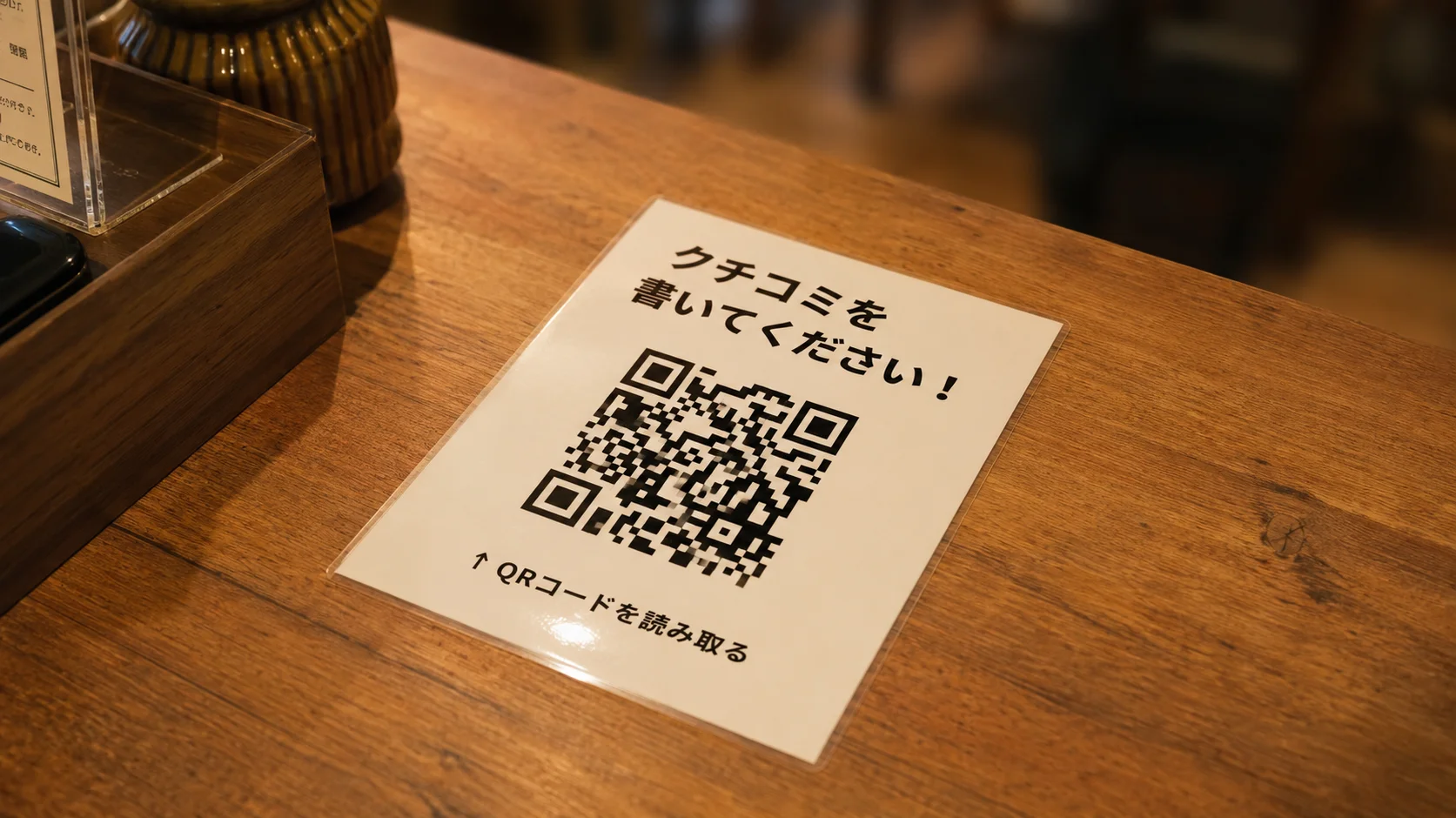
お店のメニューをQRコードにする方法
テーブルの上にラミネート加工したQRコードを貼っておけば、お客様は自身のスマホでメニューを確認できます。季節ごとのメニュー変更も、ウェブサイト側を更新するだけで済むため、印刷コストが一切かかりません。
InstagramのプロフィールリンクをQRコードにする方法
インスタのアプリ内で発行できるQRコードも便利ですが、独自のオリジナルデザインにしたい場合は、プロフィールのURL(https://instagram.com/ユーザーID)を抽出してQRコードを作成するのがおすすめです。公式QRとの違いはInstagramのQRコードを無料で作る方法で詳しく解説しています。
Google マップのURLをQRコードにして店頭に貼る方法
Googleマップで自店舗を検索し、共有ボタンからコピーしたURLをQRコード化します。ショップカードやチラシに掲載しておけば、お客様が迷わずに来店できるようになります。ショップのクチコミ投稿画面のURLを直接QRコードにするのも、レビュー獲得に非常に効果的です。
LINEの友だち追加URLをQRコードにする方法
LINE公式アカウントの管理画面から「友だち追加URL」を取得し、それをQRコードにします。店頭のレジ横やポップに掲示することで、リピーター獲得のためのメルマガ会員登録をスムーズに促せます。
YouTubeチャンネルをQRコードで拡散する方法
チャンネルのトップページURLをQRコード化し、チラシや名刺、動画の最後に差し込みます。「続きは動画で!」といったクロスメディア的な動線を作る際に強力なツールとなります。
2. パスワード入力不要の「Wi-Fi QR」
スマホのカメラで読み取るだけで、指定したSSIDとパスワードを認識し、自動的にWi-Fiネットワークに接続させる種類です。文字列をポチポチと手入力するストレスを完全に無くせます。
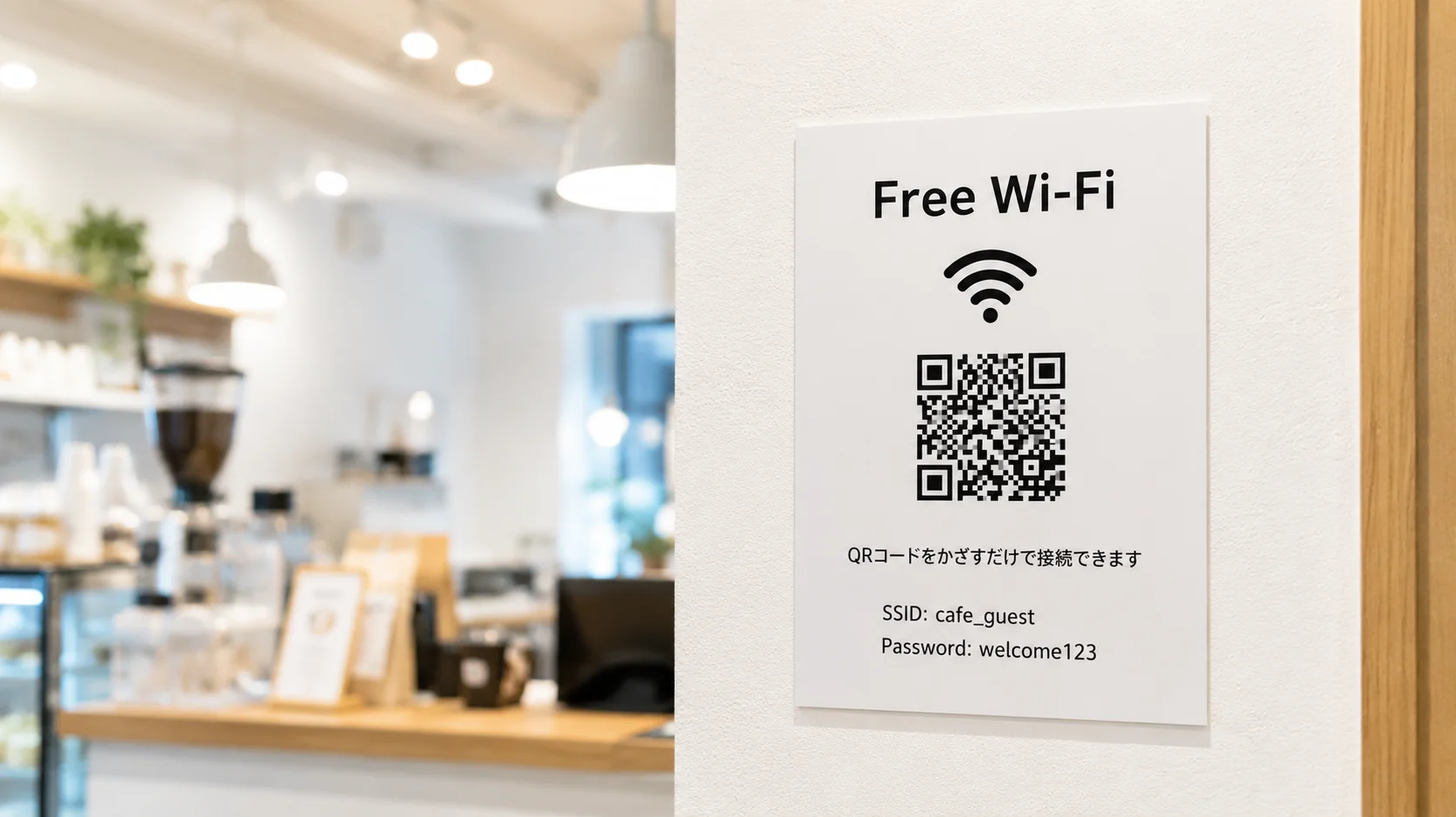
カフェ・飲食店のWi-FiパスワードをQRコードにする方法
壁や卓上にWi-Fi接続用のQRコードを掲示します。「パスワードの『1』と『l』、どっち?」といったお客様からの質問対応にスタッフの時間を取られることがなくなります。
民泊・Airbnbのチェックイン案内にWi-Fi QRを使う方法
ウェルカムボードやハウスガイド(利用説明書)の1ページ目に大きく印刷しておきます。外国人観光客の方でも、言語の壁を越えてスムーズにネット環境を提供できるため、レビュー評価の向上にも直結します。
会議室・オフィスのWi-Fi案内をQRコードにする方法
来客用のゲストWi-Fi情報をQRコード化してデスクに配置します。社内ネットワークとは分離したゲスト用回線へ迷わず接続してもらうセキュリティ対策としても有効です。
3. スピード交換が可能な「名刺 QR」
名前、電話番号、メールアドレス、会社名などの連絡先情報をQRコードに埋め込む種類です。読み取ると、スマホの「連絡先」アプリにそのまま登録できる画面が立ち上がります。
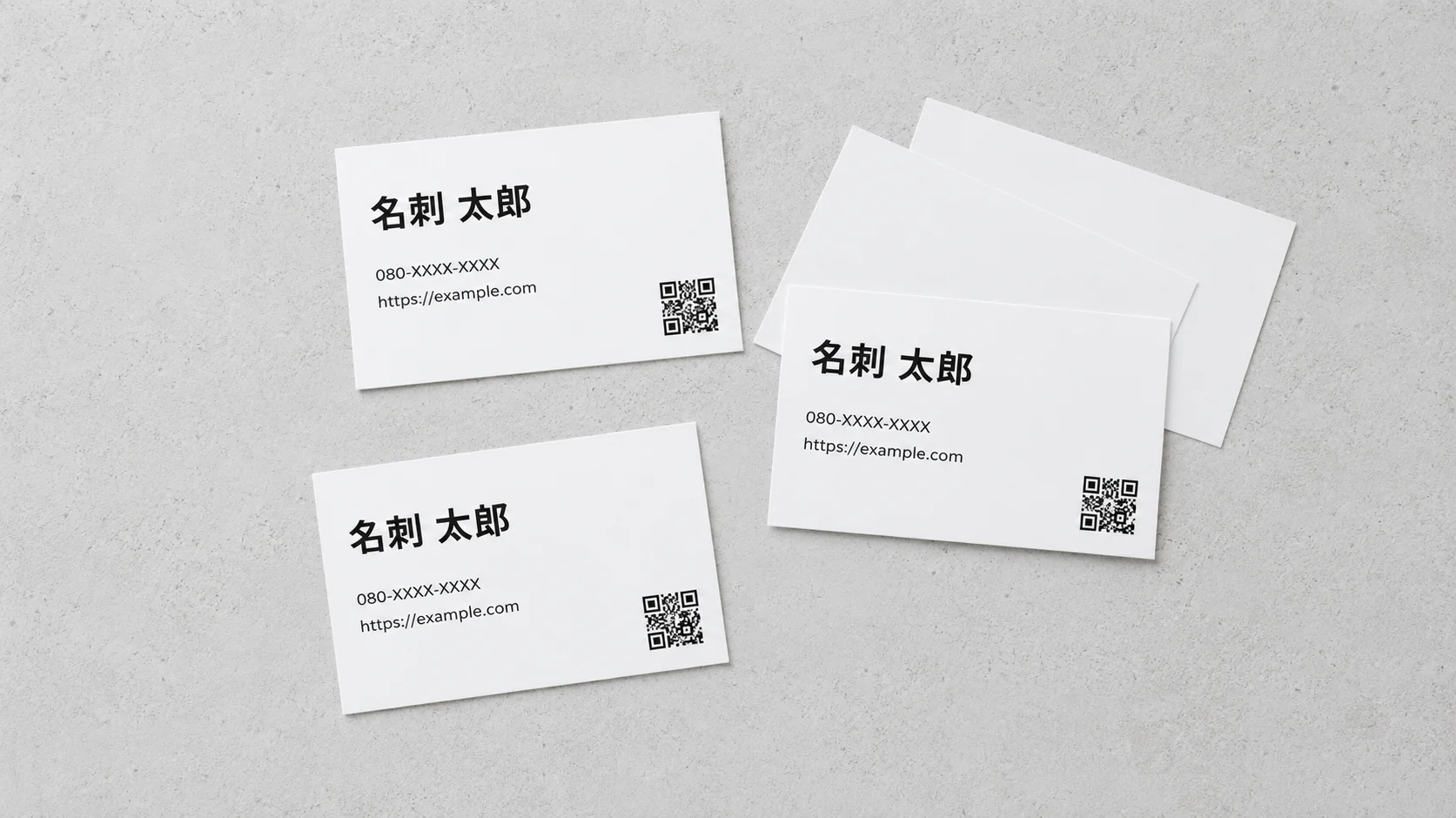
紙の名刺にQRコードを印刷して連絡先を渡す方法
名刺の裏面や余白に配置します。もらった相手は、名刺を見ながら名前や電話番号を打ち込む必要がなくなります。
展示会・イベントでQRコード名刺を使う方法
大量の名刺交換が発生する現場では、QRコードが威力を発揮します。胸ポケットのネームホルダーにQRコードを仕込んでおけば、挨拶と同時に一瞬で連絡先を共有できます。
フリーランスの営業ツールとしてQRコード名刺を活用する方法
ポートフォリオサイトのURLと一緒に連絡先QRコードを載せておきます。案件ごとの連絡がスムーズになり、クライアントからの信頼感に繋がります。読み取れない失敗を防ぐコツは名刺にQRコードを無料追加!読み取れない失敗を防ぐ作成のコツでも紹介しています。
4. フォーム代わりに使える「メール QR」
読み取ると、スマホのメールアプリが自動的に起動し、あらかじめ設定しておいた「宛先(To)」「件名」「本文」が最初から入力された状態になる種類です。
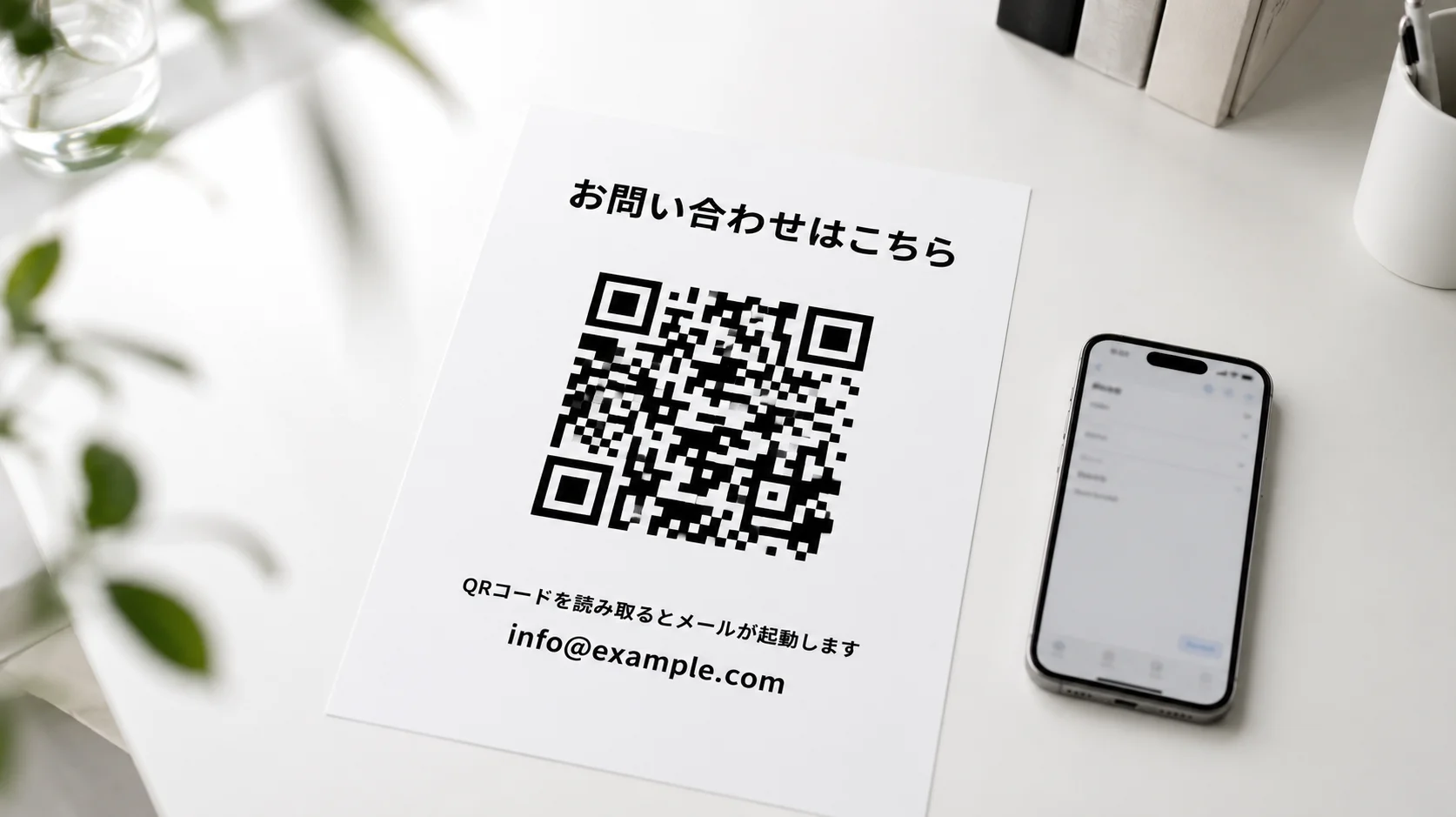
お問い合わせ先をQRコードにしてチラシに載せる方法
「チラシを見た」という件名をあらかじめ仕込んでおくことで、ユーザーは本文を少し書き換えるだけで簡単にお問い合わせができるようになります。店舗側としても、どのチラシからの反響なのかを簡単に計測できるメリットがあります。
イベント申し込みメールをQRコードにする方法
本文に「お名前:」「参加人数:」といったテンプレートテキストを埋め込んでおきます。ユーザーの入力ミスを防ぎ、受付データの一元管理が楽になります。
5. ダイレクトにつながる「電話 QR」
読み取るだけで、スマホの通話アプリが起動し、指定の電話番号が入力された状態になります。あとは通話ボタンを押すだけで発信できます。
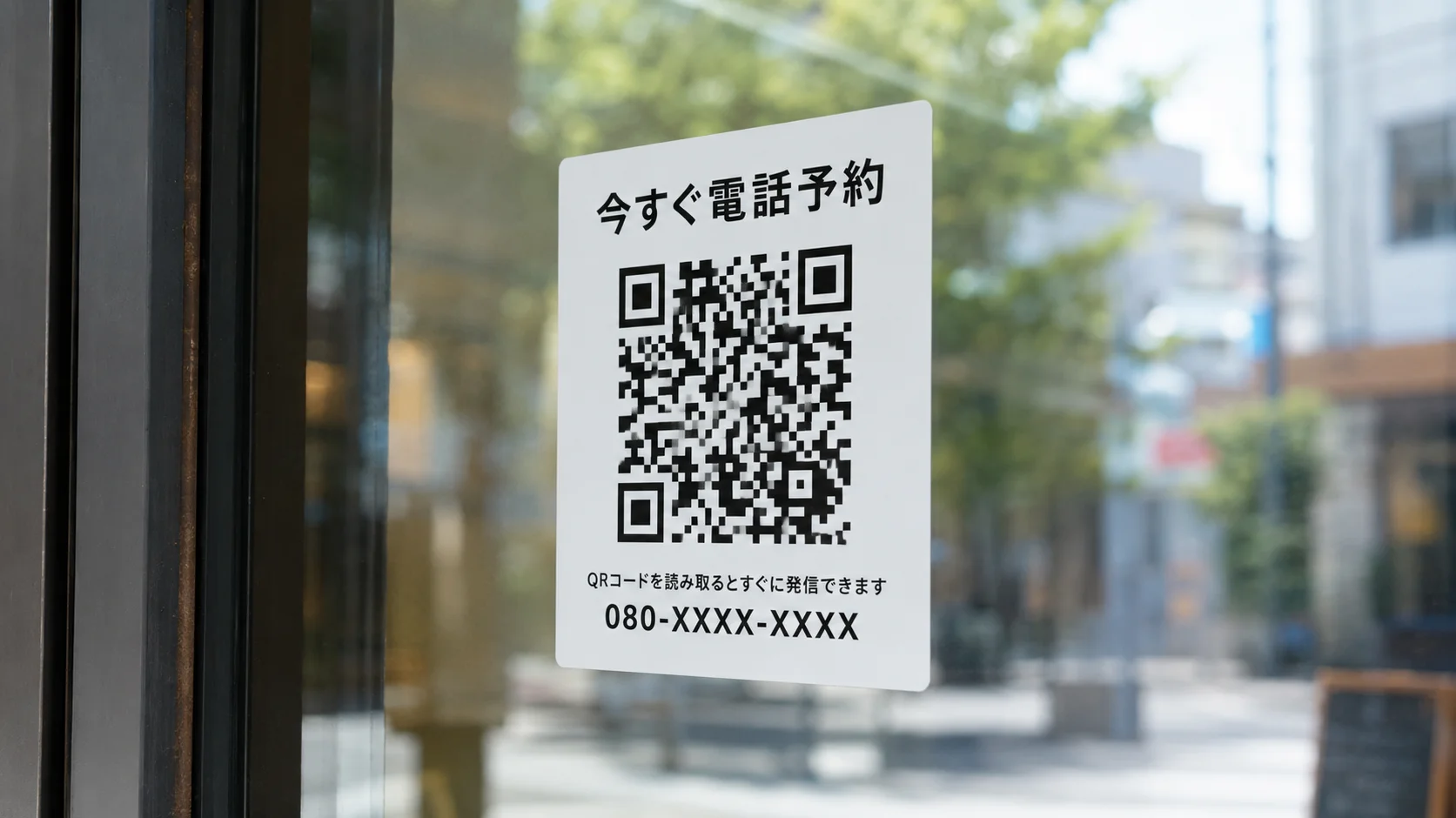
店舗の電話番号をQRコードにしてすぐかけてもらう方法
「今すぐ予約」「緊急時の連絡」など、文字通りスピードが求められる場面で、看板や店舗のガラス面に大きく貼り出します。
チラシ・名刺の電話番号をQRコードにする方法
高齢層がターゲットのサービスや、お急ぎの出張修理サービスなど、ウェブ予約よりも電話を好むユーザー層に対して、発信のハードルを極限まで下げることができます。ハイフンの入力方法など詳しい作り方は電話番号QRコードを無料で作る方法をご覧ください。
QRコードを作るときに「ユーザーが次に悩む」3つのポイント
サービスを運営していて、ユーザーの皆様から特によくいただく質問をまとめました。作成前に知っておくと、失敗を防げます。
Q1. 印刷するときに最適なサイズは?
カメラの性能にもよりますが、一般的なスマホでスムーズに読み取れる限界は「2cm × 2cm」以上です。これより小さくなると、ピントが合わずに読み取りエラーが多発します。名刺やチラシに載せる際は、周囲に十分な余白(マージン)を空けることも忘れないでください。
Q2. 情報を詰め込みすぎるとどうなる?
QRコードは、中身の文字数が多くなればなるほど、モザイク(ドット)の密度が細かくなります。例えば、名刺用のQRコードに「住所・役職・複数の電話番号・メッセージ」などを大量に詰め込むと、ドットが細かくなりすぎて、印刷が潰れたりカメラで認識できなくなったりします。情報は必要最低限に絞るのがコツです。
Q3. 作成したQRコードに有効期限はある?
基本的に、当サービスを含め、文字情報をそのままコード化する「静的QRコード」に有効期限はありません。ただし、URLの種類の場合、リンク先のウェブサイト自体が閉鎖されたり、ドメインが変更されたりすると、当然ですが読み取ってもエラー画面になってしまいます。印刷物を大量に作る前に、必ず手元のスマホでテスト読み取りを行ってください。
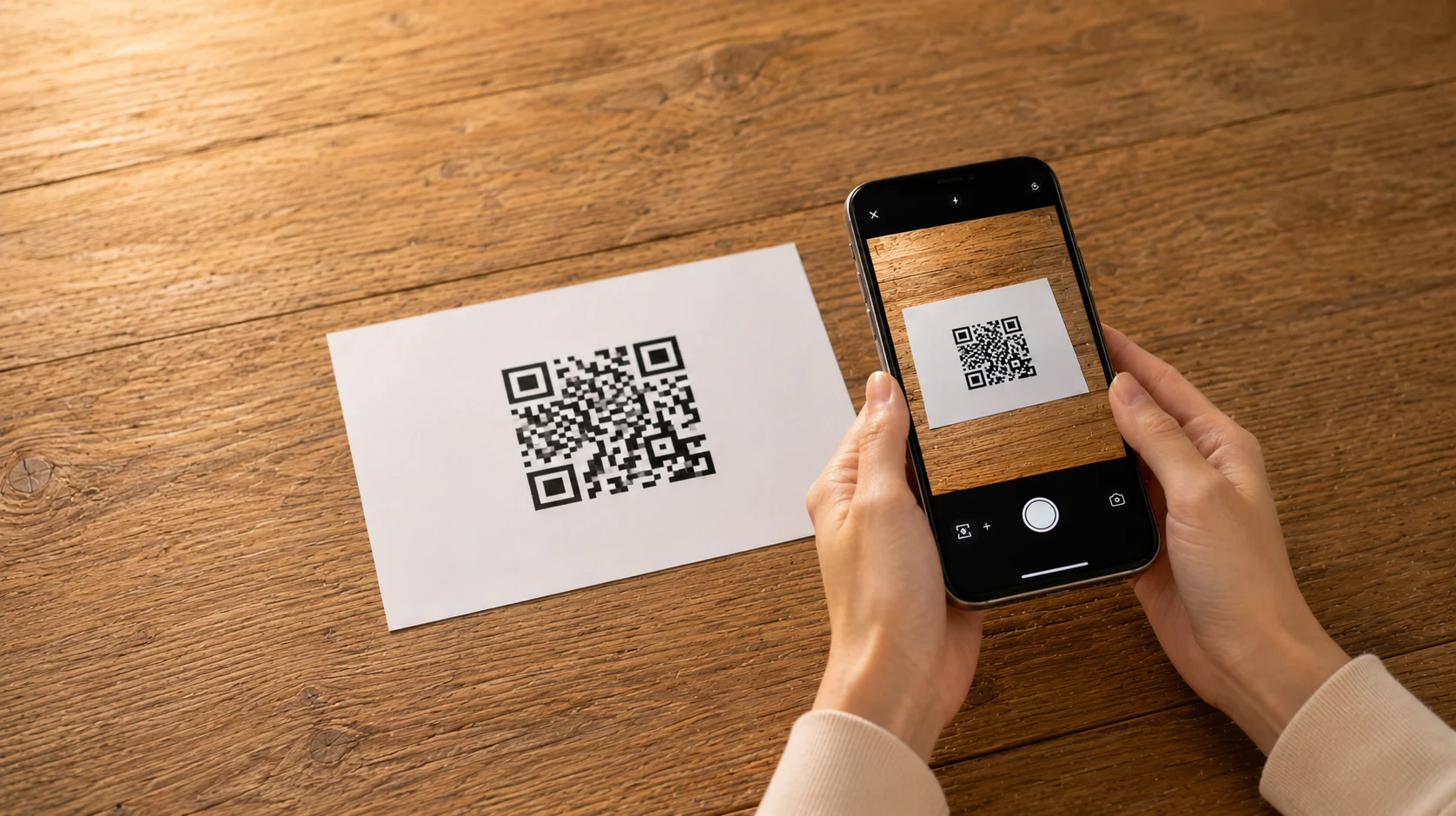
きゅあーるで用途に合ったQRコードを今すぐ作成
QRコードは、URLだけでなく、Wi-Fi接続、名刺、メール、電話など、アイデア次第でビジネスの導線をいくらでもスムーズにできるツールです。会員登録なしで、誰でも数秒で高画質なQRコードが無料で作成できます。
QRコードを無料で作成する →