

InstagramのQRコードを無料で作る方法!
公式との違いも解説
名刺やチラシ、店頭POPにInstagramを載せたいけれど、「公式アプリのQRコードと何が違うの?」「iPhoneでもちゃんと開く?」「無料で安全に使える?」と気になっていませんか。
スマートフォンで読み取るだけでプロフィールへ直接誘導できるQRコードは、フォロワー獲得の効率を大きく変えます。実際にQRコード作成サービスを運営していると、Instagram用QRコードの相談はかなり多く寄せられます。その中でも特に多いのが「公式QRコードとの違い」と「URLが長くても問題ないか」という質問です。
結論からいうと、InstagramのURLをそのままQRコード化する方法が最も汎用性が高く、無料・登録不要・安全に利用できます。この記事では作り方から印刷時の注意点まで、一気に解説します。
| 項目 | 内容 |
|---|---|
| InstagramのURL入力形式 | https://www.instagram.com/ユーザー名/ |
| 公式QRコードとの違い | URL型はブラウザ・アプリ両対応・印刷利用向き |
| 対応端末 | iPhone・Android両対応 |
| 作成費用 | 無料 |
| 会員登録 | 不要 |
| 印刷推奨サイズ | 2cm×2cm以上 |
| 有効期限 | なし(URLが有効な限り利用可能) |
| 安全性 | URLをQR化するだけなので安全 |
InstagramのQRコードとは?仕組みと公式QRコードとの違い
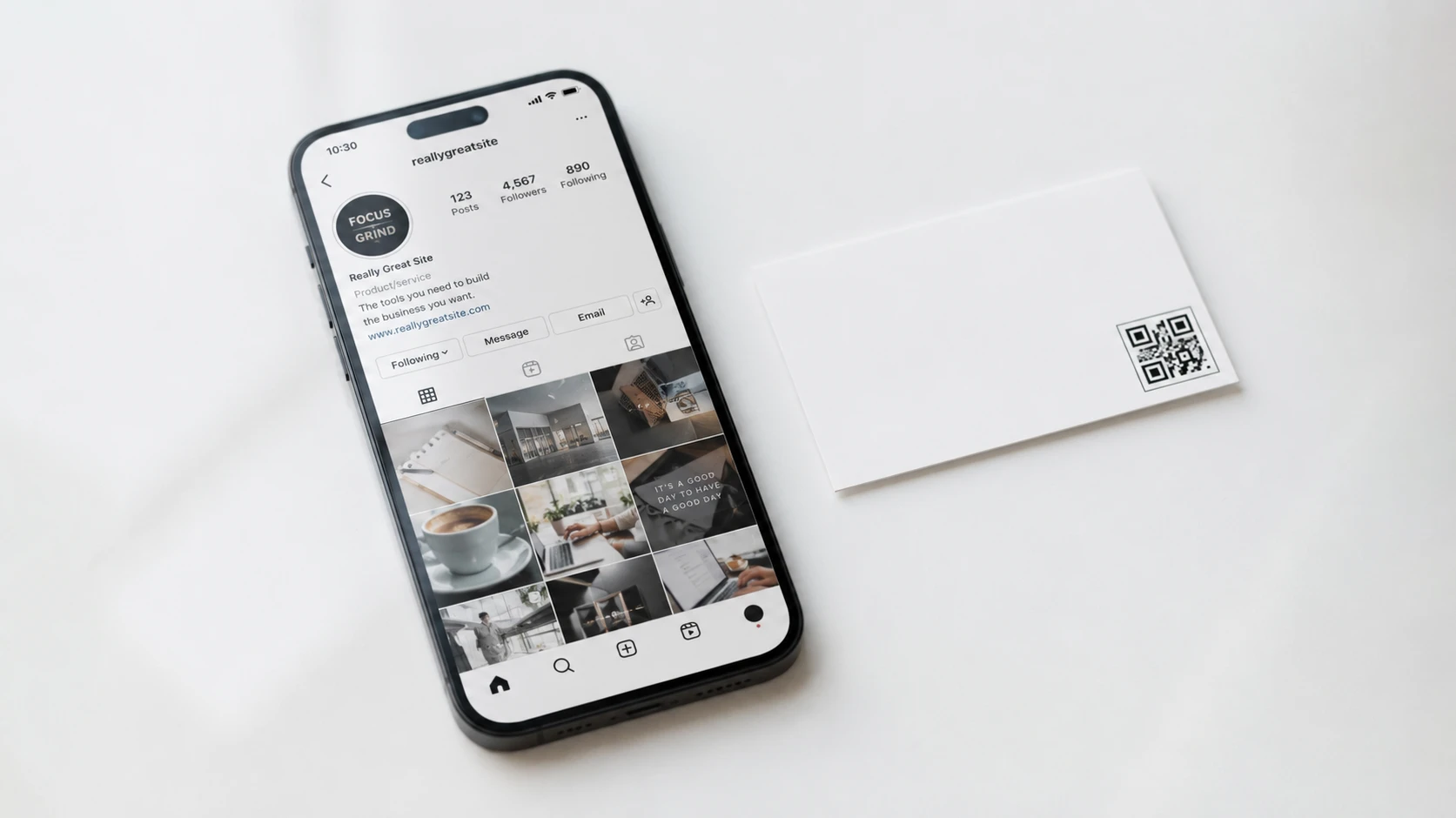
InstagramのQRコードとは、プロフィールのURLをQRコード化したものです。スマートフォンで読み取った人がそのままプロフィールページへアクセスできる仕組みです。
ここで混同されやすいのが、Instagramアプリ内の公式QRコードです。
公式QRコードはカラフルな背景や中央のロゴマークが特徴で、スマホ画面同士で見せ合ってフォローを促す場面には向いています。しかし、この公式コードをそのまま名刺やモノクロのチラシに印刷しようとすると、背景が邪魔をしてデザインが崩れたり、色が薄くて読み取れなくなったりするトラブルが頻発します。
一方、URLから直接生成する外部のQRコードはシンプルな白黒のドットで構成されます。どのような印刷物にも自然に溶け込み、有効期限や回数制限もありません。店舗の看板やリーフレット、名刺など紙媒体への掲載なら、外部作成のURL型が圧倒的に使いやすいです。
QRコード作成サービスを運営していても、実際に利用されるInstagram用QRコードの多くはURL型です。機種依存が起きにくく、アプリを持っていないユーザーでもブラウザ経由でアクセスできる点が、ビジネス利用において大きなメリットになっています。
URLをそのまま入れる vs リンクツール経由の比較
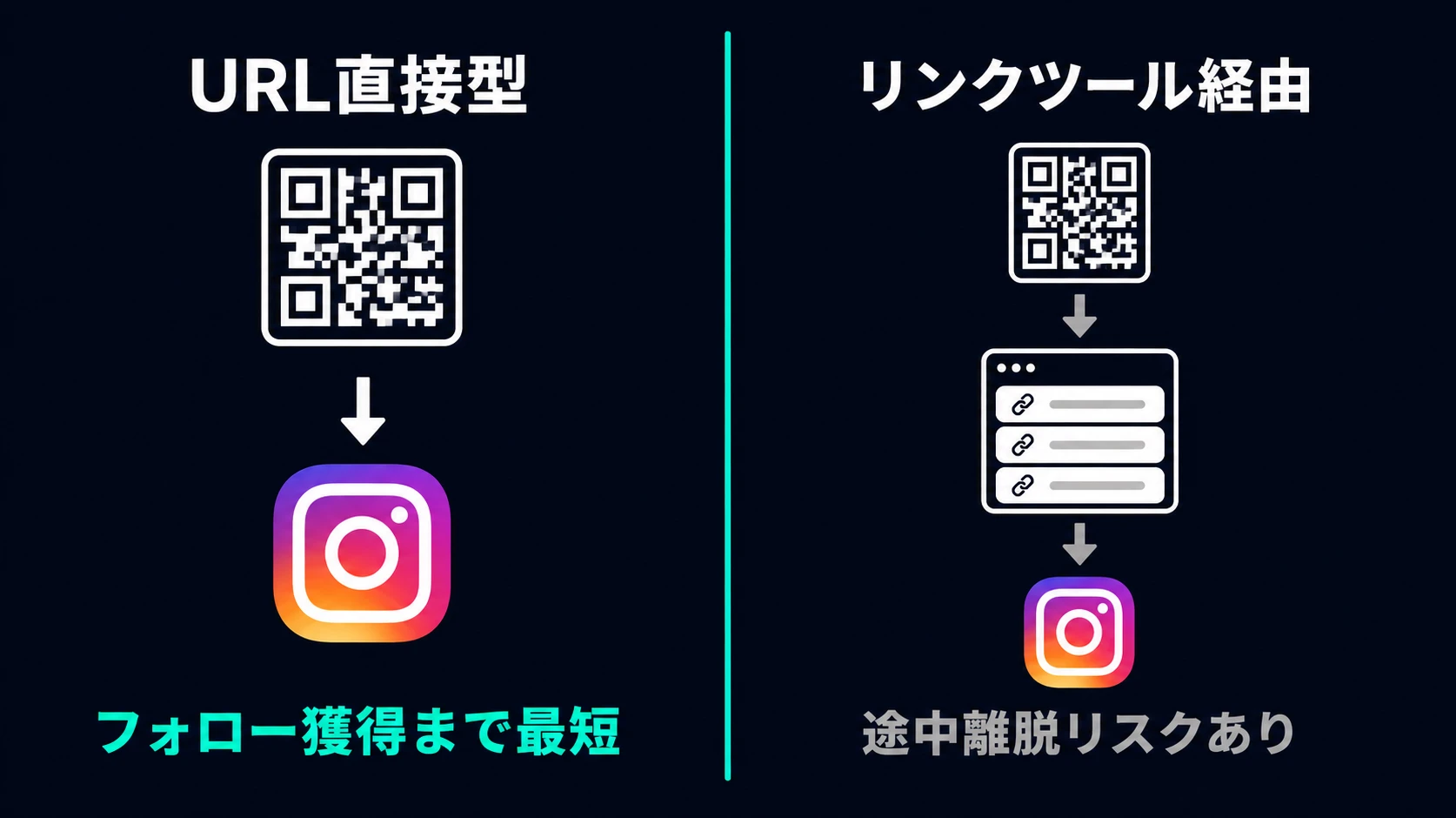
Instagramへ誘導するQRコードを作る際、「プロフィールURLを直接QR化する」か、「lit.linkなどのリンク集サービスをQR化する」かで迷う人が増えています。
結論は明確です。Instagramだけへ誘導したいなら、URLを直接QR化する方法を選んでください。
理由はユーザーの離脱を防ぐためです。リンクツールを経由すると、ユーザーは「QRを読み取る」→「リンク集ページが開く」→「Instagramのボタンを押す」という3ステップを踏まなければなりません。この途中で面倒になって画面を閉じてしまう人が、データ上かなりの割合で存在します。
店舗の臨時休業のお知らせや、クリエイターの最新作の告知など、今すぐInstagramを見てほしい場面では、ワンタップでも手順を減らすのが鉄則です。
ただし、X(旧Twitter)やTikTok、YouTubeなど複数SNSを均等にアピールしたい場合に限っては、リンクツールを経由する価値があります。目的がInstagramフォローなら直接URL型。複数SNSの案内ならリンク集型。この使い分けが分かりやすい基準です。
iPhoneとAndroidで読み取ったときの動作
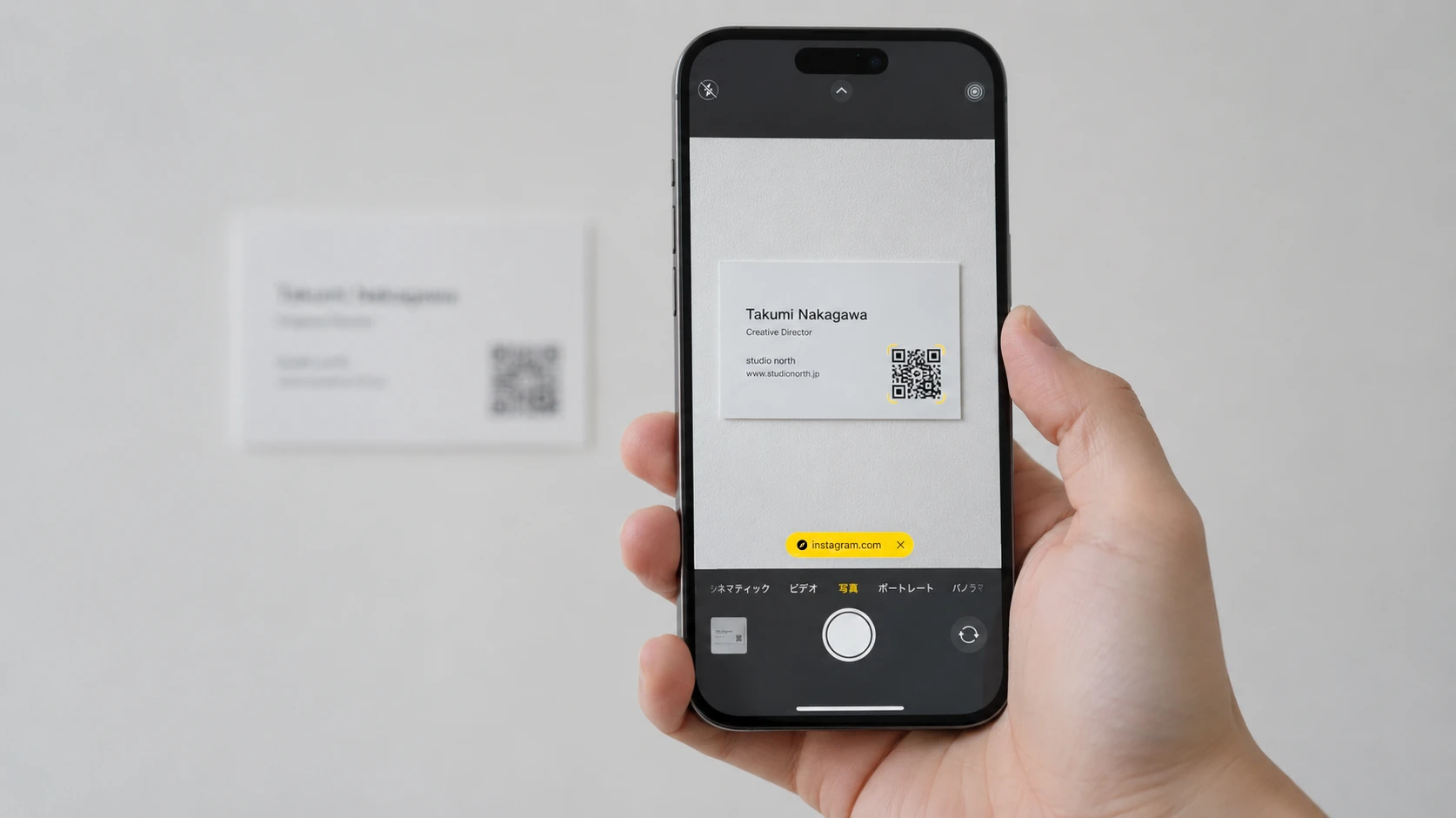
「外部サイトで作ったQRコードをiPhoneで読み取ったとき、ちゃんとInstagramのアプリが開くのか」という不安の声は本当に多く寄せられます。
実際に複数の端末でテストを重ねた結果を伝えます。現在のiPhoneとAndroidの標準カメラは非常に賢く、URLに「instagram.com」が含まれていると自動で検知します。端末内にInstagramアプリが入っていれば、ブラウザを挟まずにアプリが直接起動してプロフィール画面が表示されます。アプリが入っていない場合はブラウザ表示になりますが、プロフィールページには問題なくアクセスできます。
以前の古い端末ではブラウザが起動してログインを求められる現象がありましたが、最新のOSではほぼ解消されました。ユーザーが特別な設定をしていなくても、スマホをかざすだけで一瞬であなたのプロフィール画面へ案内できます。安心して印刷物に掲載してください。
なお、運営側でもiPhoneとAndroidの両方で定期的に動作確認を行っていますが、InstagramのURLを直接埋め込んだQRコードで問題が発生したケースはほぼありません。むしろトラブルの原因はURLの入力ミスです。ユーザー名の打ち間違い・不要なスペース・URLの一部欠落があると正しいページへ移動できないため、作成後は必ず実機で一度読み取り確認を行ってください。
InstagramのURLが長くても大丈夫な理由
「InstagramのURLって長いけど、QRコードの読み取りに影響しない?」という質問も多く届きます。結論からいうと、問題ありません。
QRコードには、文字数が多くなればなるほどドットの密度を高めて対応する仕組み(バージョン変更)が備わっています。数百文字から数千文字レベルまで保存できる容量があり、InstagramプロフィールURLは数十文字程度です。技術的な上限には到底達しません。
ただし、ドットの密度が高くなるとコード全体が細かくなります。細かいコードを極端に小さく印刷すると、スマホのカメラがピントを合わせづらくなり読み取り感度が落ちることがあります。URLが長いからといって作れないわけではありませんが、印刷時のサイズ設計には配慮が必要です。
QRコードの読み取り性能はURLの長さよりも、印刷サイズや画質の影響を受けやすいというのが運営上の実感です。「URLが長いから読み取れない」ではなく「小さく印刷しすぎたから読み取れない」というケースが圧倒的に多いです。
無料で作る3ステップ
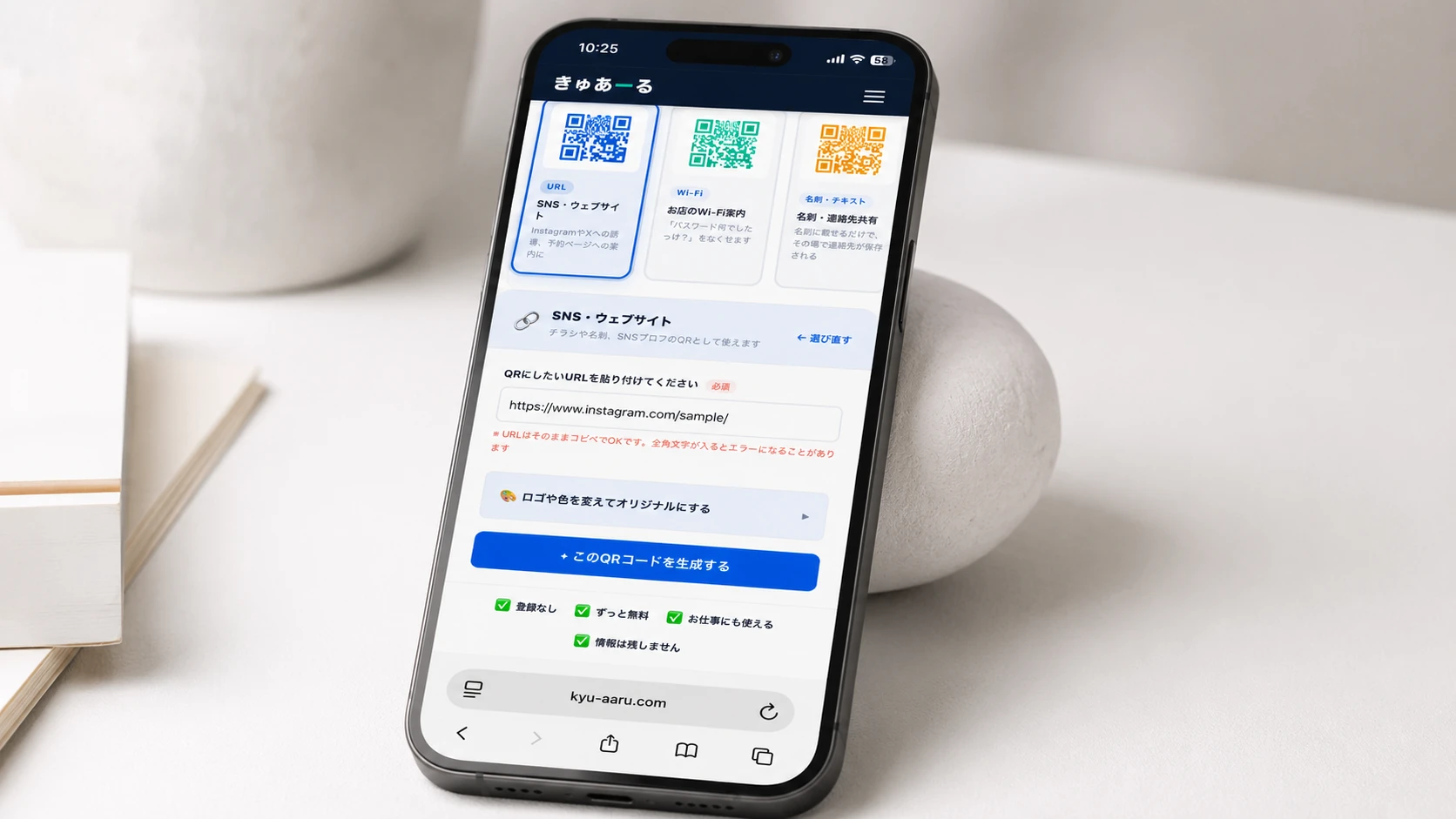
STEP1:InstagramのURLをコピーする
スマホのInstagramアプリを開き、自分のプロフィールページに進みます。「プロフィールをシェア」から自分の個別URLをコピーしてください。パソコンからブラウザでアクセスして、アドレスバーからコピーしても構いません。URLの形式は https://www.instagram.com/ユーザー名/ になります。
STEP2:きゅあーるのフォームにURLを貼り付ける
きゅあーるのトップページを開き、QRコードの種類から「URL」を選択します。入力欄にコピーしたInstagramのURLをそのまま貼り付けてください。会員登録もメールアドレスの入力も一切不要です。
STEP3:生成してダウンロード
「このQRコードを生成する」ボタンを押すと一瞬でQRコードが完成します。PNG形式の高画質でダウンロードすれば、名刺・チラシ・ポスターにそのまま掲載できます。作業時間は1分もかかりません。
個人・店舗別の活用シーン
作成したInstagramのQRコードは、アイデア次第で強力な集客ツールになります。
店舗オーナーの場合
飲食店や美容室、アパレルショップなどでは、レジ横の卓上POP・お客様が手にするショップカード・テーブルPOP・イベントブースへの掲載が定番です。お会計の際に「Instagramでフォローしてください」と一言添えながらQRコードを見せるだけで、その場でフォロワー獲得につながります。
複数アカウントを運用している店舗も多いです。「全店共通のメインアカウント」と「各店舗のスタッフアカウント」を使い分ける場合、それぞれのURLで個別にQRコードを発行します。メインのPOPには共通コードを載せ、スタッフの名刺にはそれぞれの個人アカウントのコードを載せることで、お客様との距離を縮める接客が実現します。
個人クリエイター・インフルエンサーの場合
イラストレーターやハンドメイド作家、地域のインフルエンサーなら、イベント出展時の値札・作品に添えるサンキューカード・名刺への掲載がおすすめです。作品を気に入ったその瞬間に、その場でスマホをかざしてもらえる導線を作ることで、帰宅後に検索してもらう手間を省きフォロワー獲得へ直結できます。
個人として活動しながら副業や店舗も持っている場合、個人名刺には個人アカウント・仕事用名刺にはビジネスアカウントというように使い分けることで、それぞれの目的に合った誘導が実現します。
印刷時の3つの注意点
せっかく作ったQRコードも、印刷方法を間違えると現場で誰も読み取れない状態になります。以下の3つを必ず守ってください。
1. 推奨サイズは2cm×2cm以上
名刺の裏面などに小さく載せたい場合も、一辺の長さは最低でも2cm以上を確保してください。これより小さくなると、カメラがピントを合わせられず反応しなくなります。チラシや店頭POPなら2.5〜3cm角を目安にすると余裕が生まれます。
2. 周囲に余白(クワイエットゾーン)を確保する
QRコードの四隅には、カメラにコードの位置を伝えるための切り出しシンボルがあります。このシンボルのすぐ近くに文字やイラストを配置してしまうと、カメラがコードの境界線を見失います。コードの周りには最低でもドット2〜4個分の白いスペースを確保してください。
3. 本印刷前に必ずテスト確認を
100枚・1000枚印刷した後で読み取り不可が発覚したら取り返しがつきません。家庭用プリンターやコンビニのマルチコピー機で一度紙に印刷し、自分のスマホカメラで実際に読み取れるかを確認してから本発注してください。この一手間が失敗を防ぎます。
よくある質問
Q. InstagramのQRコードは無料で作れますか?
はい、完全無料で作成できます。会員登録・利用期限・費用は一切ありません。InstagramのURLをQRコードのパターンに変換するだけなので、後から費用が発生することもありません。
Q. 公式アプリのQRコードと何が違いますか?
公式アプリのQRコードはデザインが固定されており、中央にロゴが入るため白黒印刷や小さな印刷物では潰れて読み取れなくなるリスクがあります。外部サービスで作るURL型QRコードは余分な装飾がなく視認性が高いため、商業印刷に最適です。また有効期限や回数制限もありません。
Q. 読み取るとInstagramアプリが開きますか?
標準カメラで読み取った場合、端末にInstagramアプリがインストールされていればアプリが自動起動してプロフィール画面が開きます。アプリが入っていない場合はブラウザ表示になりますが、プロフィールページには正常にアクセスできます。
InstagramのQRコードは、プロフィールURLをそのままQR化する方法が最もシンプルで汎用性が高いです。iPhoneでもAndroidでも動作し、URLが長くても読み取りに影響はありません。名刺やチラシに掲載するなら2cm×2cm以上を確保し、本印刷前にテスト確認を忘れずに。
InstagramのQRコードを今すぐ作る →