

この記事にはアフィリエイト広告を含みます。
QRコード入り名刺の作り方
サイズ・配置・印刷のポイント
名刺にQRコードを載せること自体は難しくありません。気をつけたいのは、印刷したときのサイズと余白です。
QRを作る → 名刺に配置する → 原寸で試す → 印刷する、の順で進めます。
QRができている方はサイズ・配置へ。注文先を探している方は印刷サービスの比較へ進んでください。
リンク先を決めて、QRコードを作る
実績を見せたいなら自社サイトや自己紹介ページ、相談を受けたいなら問い合わせページへ。SNSならプロフィールのURLを使います。ログインしていない状態でも開けるか確認してください。
Webへ案内する場合はURL用、氏名や電話番号を保存してもらう場合は名刺・連絡先用(vCard)で作成します。
- URLまたは連絡先を入力。まずは白背景・黒のコードで作ります。
- カスタマイズ欄の「外側の余白」を4以上にして生成します。
- 「ダウンロードする(PNG)」で保存し、一度読み取ります。vCardは連絡先の保存まで確認してください。
名刺に配置するときのサイズと余白
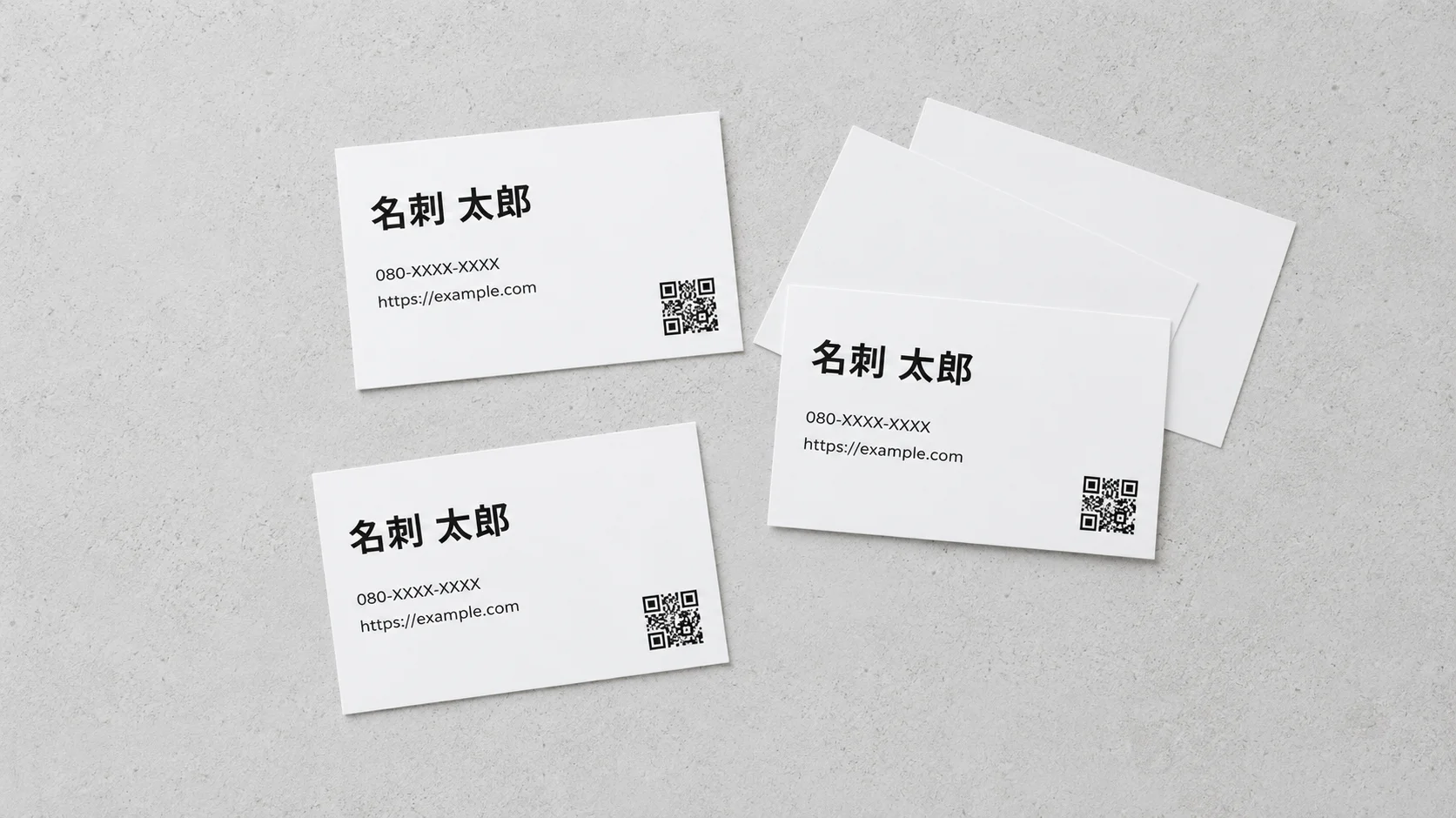
印刷先のテンプレートに、保存したPNGを配置します。スクリーンショットは使わず、正方形のまま拡大・縮小してください。
| 項目 | 配置の目安 |
|---|---|
| サイズ | まず余白込みで2cm角以上のスペースを取り、原寸で試す。情報量が多い、細部がつぶれる場合は大きくする。 |
| 白い余白 | 四辺に4セル分以上。白い縁を切り取ったり、文字や模様を重ねたりしない。 |
| 置く位置 | 余白ごと、印刷先が指定する安全範囲の内側へ。入らなければ裏面も使う。 |
| 色・案内 | 白背景に黒など、明暗をはっきりさせる。横に「制作実績」「お問い合わせ」など行き先を添える。 |
2cmは試し刷りの出発点で、読み取りを保証する最低サイズではありません。詳しくは印刷サイズの目安へ。4セルの余白はデンソーウェーブの説明に基づきます。セルはQRを構成する小さな正方形です。
塗り足しには置かない
塗り足しは、断裁のずれに備えて背景を外へ延ばす部分です。QRと白い余白は、仕上がり線より内側の安全範囲に収めてください。
原寸で試し刷りする
印刷設定を「実際のサイズ」または100%にして、定規で大きさを確かめます。「用紙に合わせる」では縮小されることがあります。
スマートフォンで読み取り、リンク先まで開いてください。別の端末があればそちらでも試します。読みにくければサイズ・余白・画像のぼけを見直し、光沢紙では照明の反射にも注意します。
自宅印刷か、印刷サービスか
| 方法 | こんなときに | 確認すること |
|---|---|---|
| 自宅印刷 | 数枚だけ使う、配置を試したい | プリンターに対応する名刺用紙を使い、にじみや給紙のずれを見る。 |
| 印刷サービス | まとまった枚数が必要、紙や仕上がりを選びたい | 入稿形式・用紙・送料込みの総額・到着予定を確認する。 |
印刷を依頼する場合は、デザインを作り始める前に入稿形式を確認すると、作り直しを減らせます。
入稿データと注文内容を確認する
自分でデザインして注文する場合は、QR画像だけでなく、名前や連絡先も入った名刺全体のデザインを用意します。印刷会社へそのファイルを送ることを「入稿」と呼びます。
| 項目 | 確認すること |
|---|---|
| サイズ | 仕上がり寸法、塗り足し、安全範囲、表裏の向き。 |
| 画像・文字 | QRがぼけていないか。氏名・電話番号・メールアドレスに誤りがないか。 |
| 形式・色 | 注文先が受け取れるファイルか。文字や色の保存方法は、そのお店の作成ガイドに従う。 |
| 読み取り | 最終ファイルのQRから、正しいページや連絡先が開くか。 |
| 注文内容 | 枚数、用紙、片面・両面、送料込みの金額、お届け先、到着予定。 |
QR画像は、保存した元の画像を使います。無理に引き伸ばさず、ぼけていないか確認してください。印刷会社に頼む場合も、QRが読めるかは自分で確かめます。
名刺通販ドットコムとプリスタ。を比較
まずは手元のデータで注文できるかを確認します。料金は枚数・用紙・片面か両面かを揃え、送料も含めて比べてください。
| 確認点 | 名刺通販ドットコム | プリスタ。(現・マニアウ) |
|---|---|---|
| 作成方法 | お店の見本から選ぶ、個別にデザインを頼む、自作のデザインを送る。 | 完成したデザインを送る、またはサイト上でデザインを作る。 |
| 入稿形式 | 自作のデザインを送る場合は、Illustrator形式のファイルが必要。 | 使ったアプリによって、送れるファイルの種類が違う。 |
| 選ぶポイント | 名刺専門店で作成方法から選びたいとき。 | 用紙と仕上げ日数ごとの料金を見たいとき。 |
| 注文前に | テンプレートにQR画像を追加できるか、追加費用を確認。 | 対応形式と受付締切を確認。出荷日と到着日は別。 |
名刺通販ドットコム
デザイン作成に慣れていなければ、まずお店の見本から選ぶ方法を検討してください。注文前に「このデザインに、自分で作ったQR画像を入れられますか」と聞き、追加料金も確認します。

プリスタ。(現・マニアウ)
用紙と料金、入稿形式、納期を確認できます。広告ボタンは旧名称ですが、現在のサービス名はマニアウです。

サービス情報は2026年10月2日に確認。注文時は各サイトの最新条件をご確認ください。
届いた名刺を、配る前に読み取る
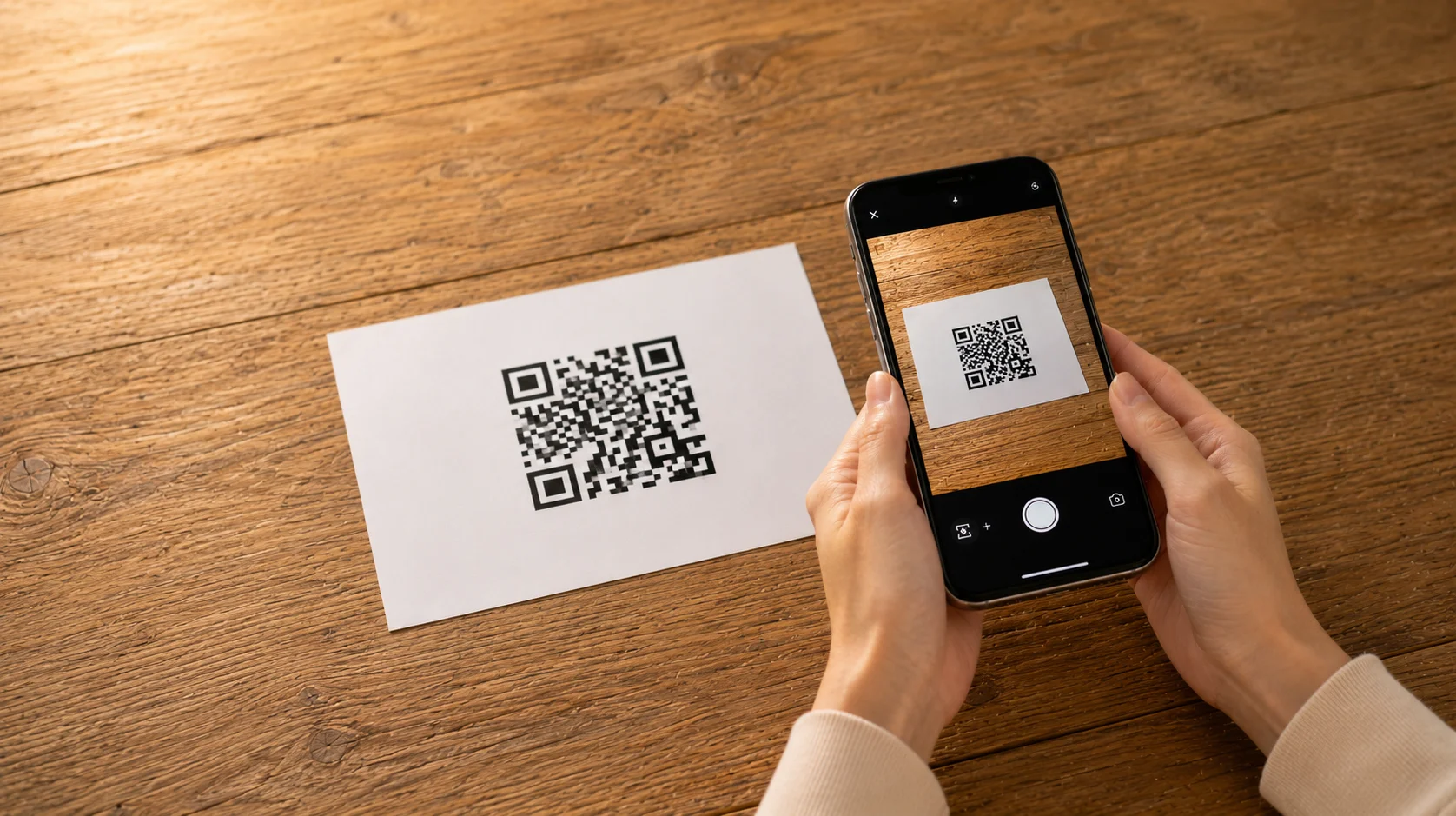
箱から数枚取り出し、QRのつぶれや余白の欠けがないか、目的のページが開くかを確認します。読めない場合は配布を止め、入稿データと現物を比べて注文先へ相談してください。
配布後もリンク先は残しておきます。サイトの移転やSNSアカウントの変更時には、名刺のURLも忘れずに確認してください。
よくある質問
名刺のQRコードは何cmにすればよいですか?
まず余白込みで2cm角以上を確保して試し刷りします。読み取りを保証するサイズではないので、細かいQRや読みにくい場合は大きくしてください。
名刺に載せるQRコードは無料で作れますか?
URL型もvCard型も、登録不要で無料作成できます。名刺のデザイン・印刷・配送の費用は別です。
ダウンロードしたQR画像だけで名刺を注文できますか?
通常は名刺全体の印刷データが必要です。テンプレート注文にQR画像を追加できるか、費用がかかるかは注文先に確認してください。
リンク先が決まったら、名刺に載せるQRを作りましょう。
URLからQRコードを作る →
