

Wi-FiのQRコード作成ガイド!接続の仕組みから簡単すぎる作り方まで解説
自宅に友人が遊びに来たときや、店舗でお客様にWi-Fiを提供するとき、「パスワード何だっけ?」「文字が長くて入力が面倒!」と困ったことはありませんか?実は、Wi-Fiの接続情報は1つのQRコードにまとめることができます。スマホで読み取るだけで、面倒なパスワード入力を一切せずに一瞬で接続が完了するのです。
Wi-Fi QRコードを作るために必要な情報
| 項目 | 内容 | 確認場所 |
|---|---|---|
| SSID | Wi-Fiのネットワーク名 | ルーター本体のラベル |
| パスワード | Wi-Fiの接続パスワード | ルーター本体のラベル |
| セキュリティタイプ | WPA2・WPA3・WEP・なし | ルーターの設定画面 |
そもそもWi-FiのQRコードとは?裏側の仕組み
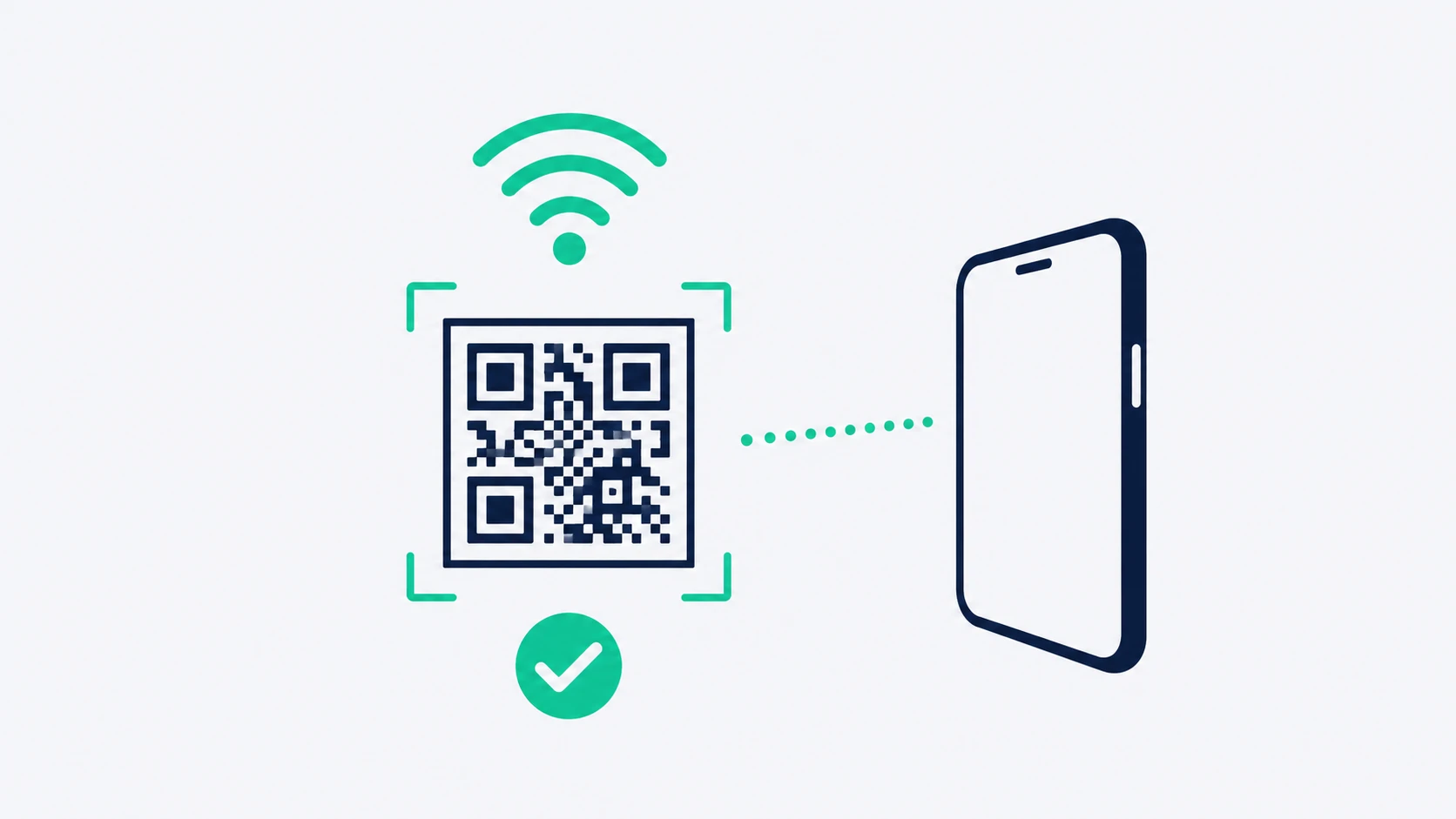
「QRコードを読み取るだけで、なぜWi-Fiに繋がるの?」と不思議に思いますよね。実は、Wi-Fi接続用のQRコードには、特定のテキストデータが埋め込まれています。具体的には、以下のような文字列がコード化されています。
WIFI:S:MyHomeNetwork;T:WPA;P:Password1234;;
スマホのカメラでこのQRコードを読み取ると、端末が自動でWi-Fiの接続データだと認識します。そして、手入力の代わりにスマホが自動でSSIDを探し、パスワードを打ち込んでくれるという仕組みです。このデータ形式は世界的な共通規格に近い形で運用されているため、iPhoneでもAndroidでも、特別なアプリを入れずに標準のカメラだけで機能します。
迷いがちな「暗号化方式」の選び方
QRコードを作るときに、多くの人が「セキュリティタイプはどれを選べばいいの?」と手が止まってしまいます。ルーターのラベルを見ても、専門用語ばかりで混乱しますよね。

- WPA2 / WPA3(推奨・最も一般的):現在の主流で最も安全な規格です。ここ数年に発売されたルーターであればほぼ確実に採用されています。迷ったらまず「WPA2」を選んでください
- WEP(古い規格・非推奨):かなり昔に主流だった規格ですが、現在はセキュリティ強度が低く使われることは滅多にありません。ご自宅のルーターがWEPであればルーター自体の買い替えをおすすめします
- なし(オープンネットワーク):パスワードがかかっていない誰でも自由に入れるWi-Fiです。個人宅やオフィスのWi-Fiでは絶対に選ばないでください
「きゅあーる」を使ったWi-Fi QRコードの作り方
当サイト「きゅあーる」を使えば、専門的な知識がなくても、わずか3ステップで安全なWi-Fi QRコードが完成します。
- ステップ1:情報の入力 きゅあーるのトップページから「Wi-Fi用QRコード作成」を選択します。ルーターに記載されている「SSID」と「パスワード」を入力してください。大文字と小文字、ハイフンなども正確に入力するのがコツです
- ステップ2:セキュリティタイプの選択 選択メニューから「WPA/WPA2/WPA3」または「WEP」を選びます。よくわからない場合は「WPA/WPA2/WPA3」をお試しください
- ステップ3:作成して保存 「QRコードを生成」ボタンを押すと即座にコードが表示されます。「ダウンロード」ボタンを押して保存するだけです
ここだけは注意して!作成時の落とし穴
- パスワードを変更したら「作り直し」が必要:QRコードはあくまで「作成した時点の文字データ」を画像にしているだけです。Wi-Fiの設定を変更した際は必ず新しい情報で作り直してください
- 印刷して目立つ場所に貼るリスク:玄関先や外から見える窓際、SNSの写真に写り込むような場所に貼るのは危険です。誰でも簡単に接続できてしまうため、見せる相手と場所は適切に管理しましょう
接続できないときのチェックリスト
- SSIDの「大文字・小文字」は合っていますか? アルファベットの「A」と「a」、数字の「0(ゼロ)」とアルファベットの「O(オー)」の間違いが繋がらない原因の第1位です
- カメラのレンズが汚れていませんか? QRコードのドットが潰れて認識されていない可能性があります。また印刷した紙が光で反射している場合も読み取りにくくなります
- 暗号化方式を変えて作り直してみる 「WPA2」でダメだった場合、ルーター側が古い規格で動いている可能性があります。別の選択肢で作り直して試してみてください
よくある質問
- Wi-FiのQRコードはどうやって作るの?
- Wi-FiのQRコードはSSID(ネットワーク名)・暗号化方式(WPA/WPA2)・パスワードを入力するだけで作れます。きゅあーるなら登録不要・無料で30秒で作成できます。
- Wi-FiのQRコードをiPhoneで読み取る方法は?
- iPhoneの場合は標準カメラアプリを起動してQRコードに向けるだけです。画面上部にWi-Fi接続の通知が表示されるのでタップすれば自動接続されます。
- Wi-FiのQRコードは安全ですか?
- Wi-FiのQRコードにはパスワードが含まれるため、不特定多数が見られる場所への掲示は注意が必要です。ゲスト用Wi-Fiに使用する・QRコードが読み取られても問題ないパスワードのネットワークに限定するなどの対策をおすすめします。
きゅあーるでWi-Fi QRコードを今すぐ作成
Wi-Fiのパスワード入力という「ちょっとした面倒くささ」は、QRコード1枚でスマートに解決できます。一度作ってしまえば、家族も友人も、これからはカメラをかざすだけです。
Wi-Fi QRコードを作成する →
