

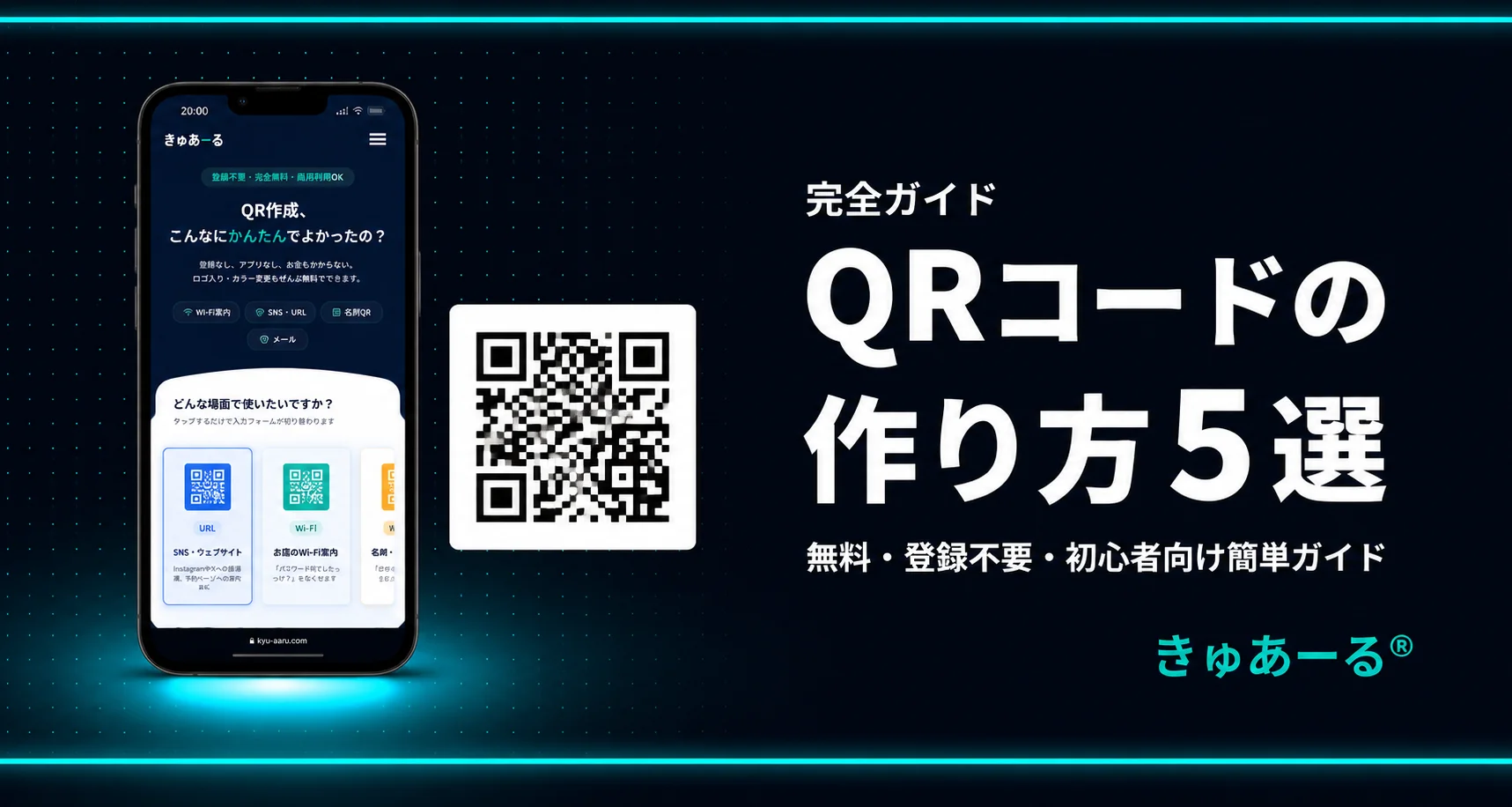
【無料・登録不要】QRコードの作り方5選!初心者向け簡単ガイド
「お店のチラシにQRコードを載せたいけれど、どう作ればいいの?」「安全でしかも無料で作成できる方法ってある?」初めてQRコードの作り方を調べるとき、手順が難しくないか、費用がかかるのではないかと不安になりますよね。スマホで作るべきか、それともパソコンを開くべきか迷う方も多いはずです。
実は、QRコードの作成は拍子抜けするほど簡単です。数秒で終わります。まずは、あなたが今作りたいQRコードのタイプに合わせて、一番手軽な作成ルートを一覧表で確認してみましょう。
| 種別 | 主な用途 | 向いている場面 |
|---|---|---|
| URL | ホームページ・SNSへの誘導 | チラシ・名刺・店頭POP |
| Wi-Fi | Wi-Fi自動接続 | カフェ・オフィス・民泊 |
| 名刺(vCard) | 連絡先の共有 | 名刺・展示会・イベント |
| メール | メールアプリの起動・宛先入力 | 問い合わせチラシ・申込用紙 |
| 電話 | ワンタップで発信 | 看板・店舗ガラス・高齢者向け |
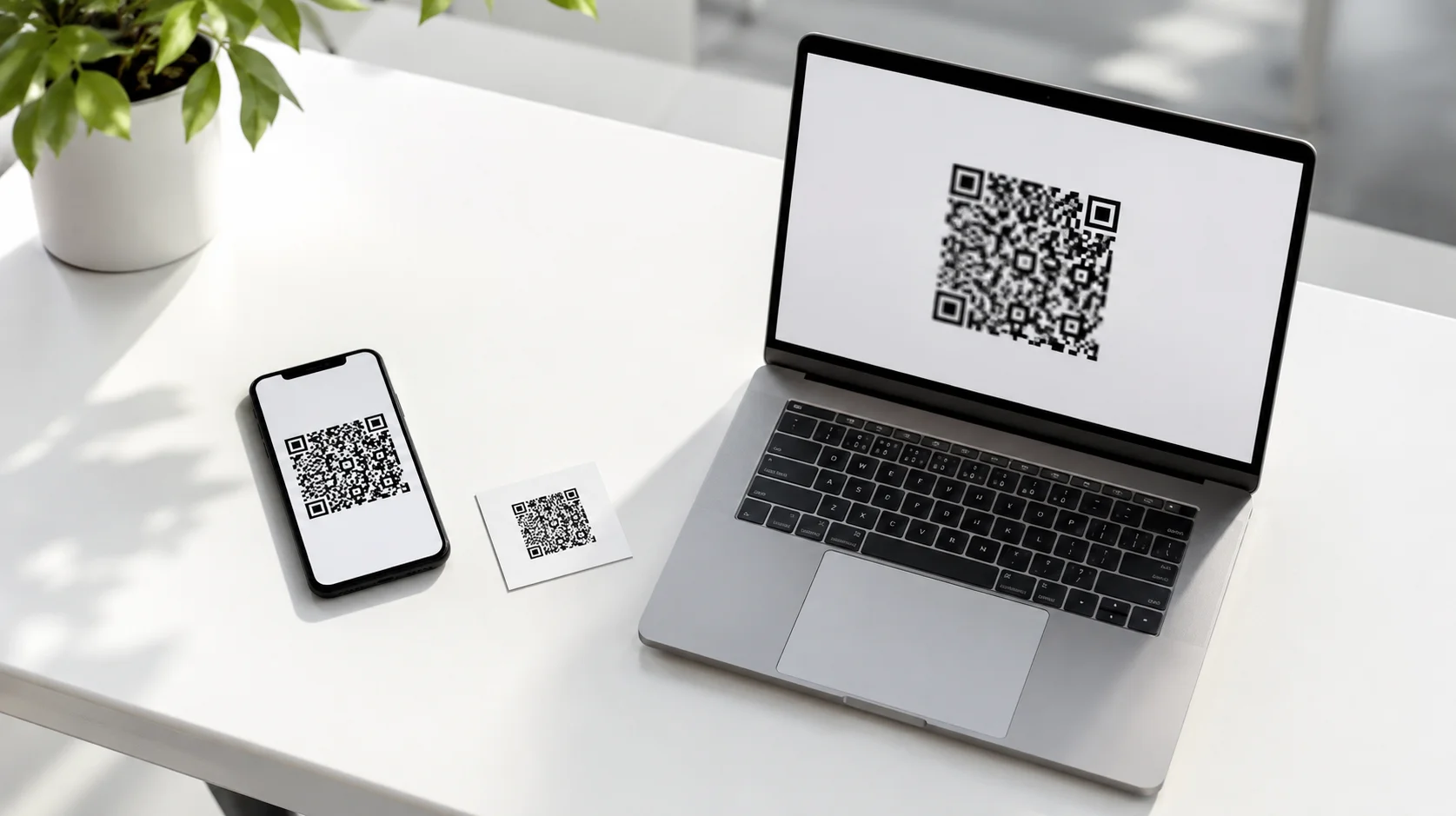
運営者が明かす!QRコード作成で失敗しないための基礎知識
日々、多くの方がQRコードを作成する様子をサービス運営者の視点で見守ってきました。そこで気づいた「初めての人がやりがちな失敗」が1つあります。それは、「スマホとパソコン、どちらで作るべきか」で悩みすぎてしまうことです。
正直にお伝えすると、どちらを使っても完成するQRコードの仕組みや画質は変わりません。選び方の基準は、あなたが「今、手元に持っているデータがどこにあるか」だけです。
- スマホが向いているケース:インスタやLINEのURLをその場でパッとコード化したいとき
- パソコンが向いているケース:チラシのデザイン印刷用に、高画質な画像を保存したいとき
【種別解説】登録不要でできるQRコードの作り方5ステップ
今回は、完全無料で面倒な会員登録も一切必要ない、最もシンプルな「5つのQRコードの作り方」を個別に解説します。
1. URL(ホームページ・SNS)のQRコード
お店のホームページや、Instagram・公式LINEなどのアカウントへ誘導したいときの定番です。
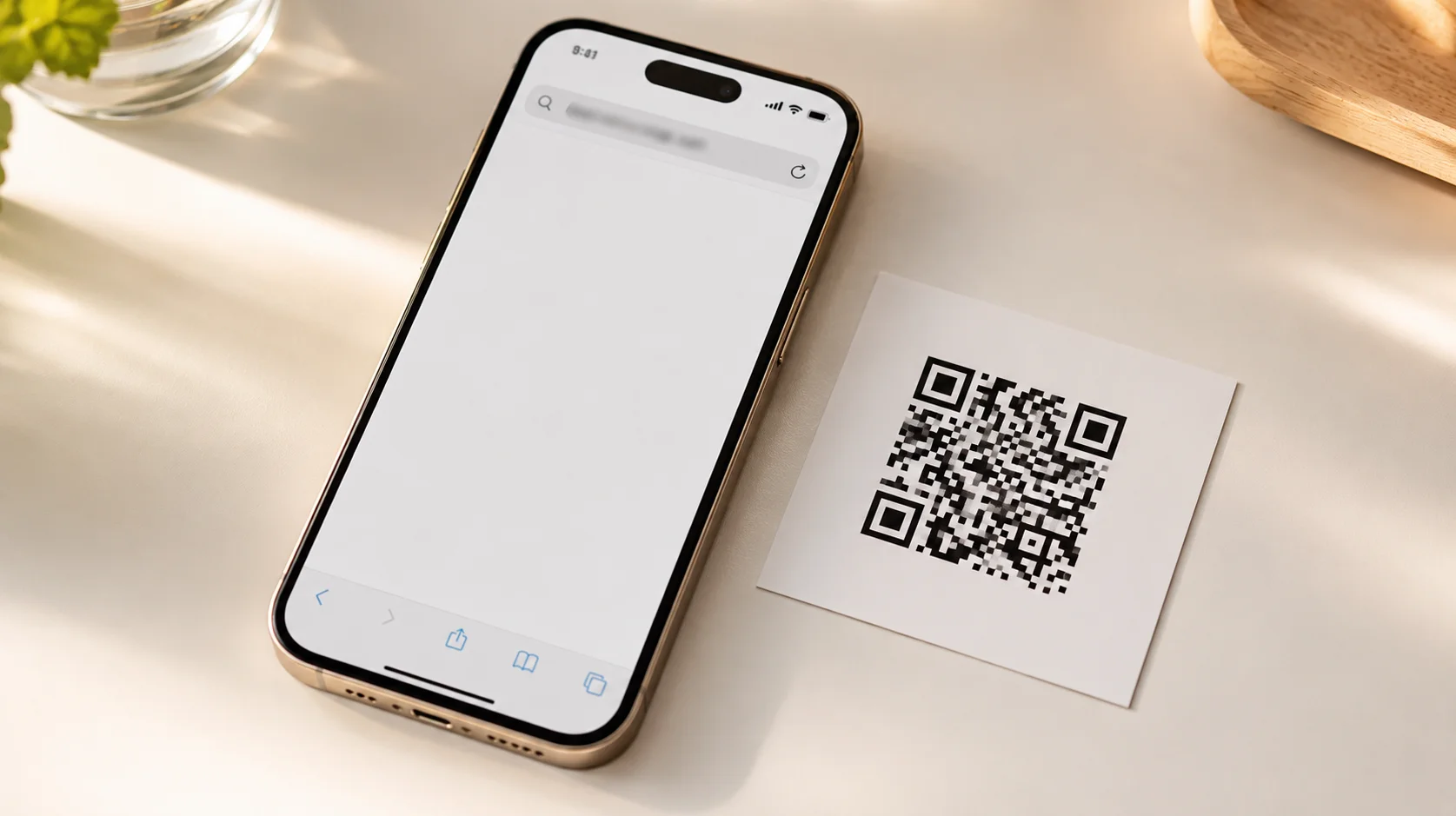
- 作成画面で「URL」のタブを選択します
- 案内したいWEBサイトのURL(https://...)をコピーして枠内に貼り付けます
- 作成ボタンを押し、生成された画像をダウンロードします
2. Wi-Fi自動接続のQRコード
カフェの客席やオフィスの会議室、自宅の玄関などに貼っておくと喜ばれるコードです。壁のパスワードをスマホに手入力する手間がなくなります。
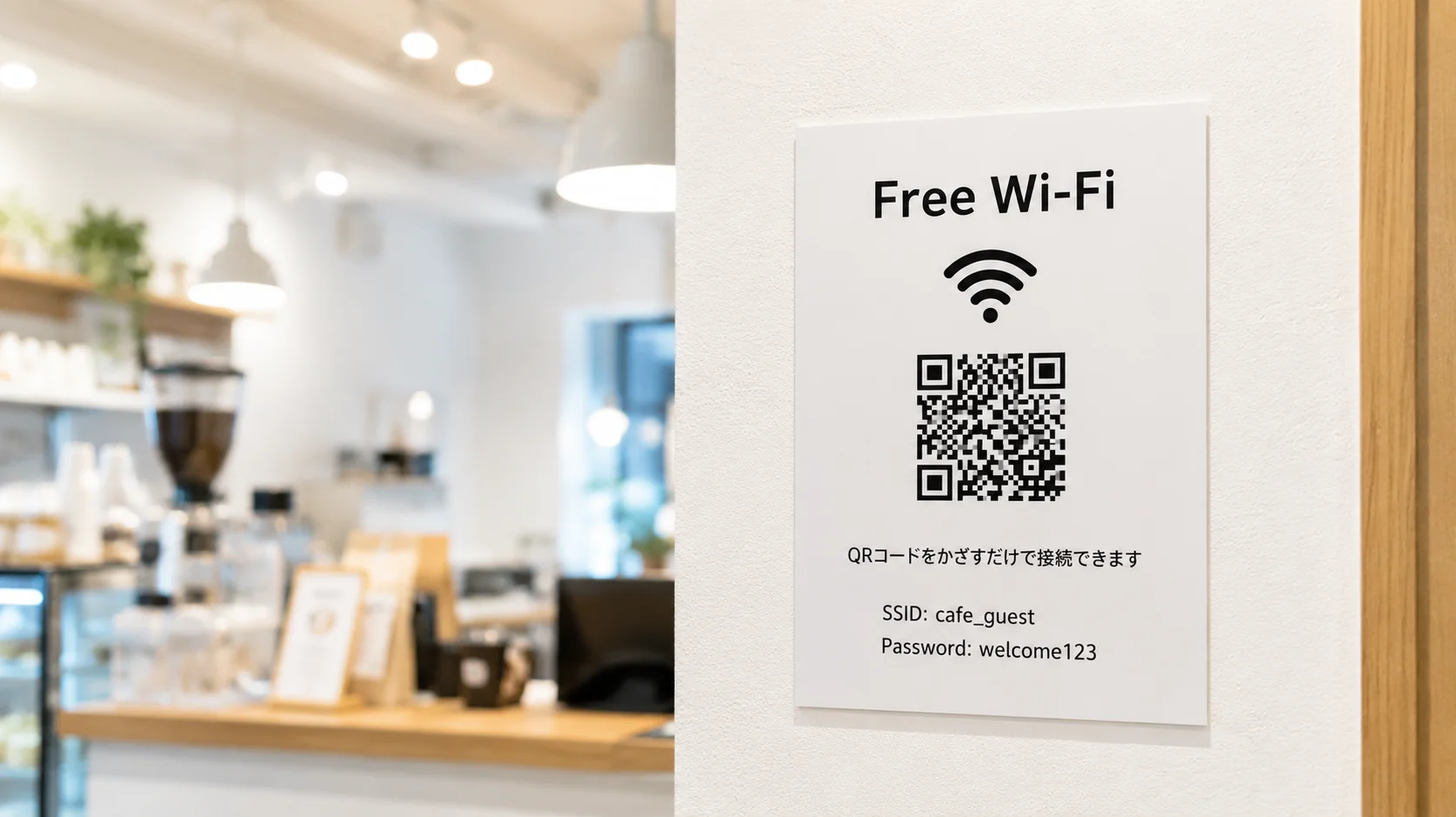
- 作成画面で「Wi-Fi」を選択します
- ルーターの裏面などに記載されている「SSID(ネットワーク名)」を入力します
- 暗号化タイプ(通常はWPA/WPA2でOK)を選び、パスワードを入力します
- 作成ボタンを押して画像を保存します
3. 名刺(vCard)のQRコード
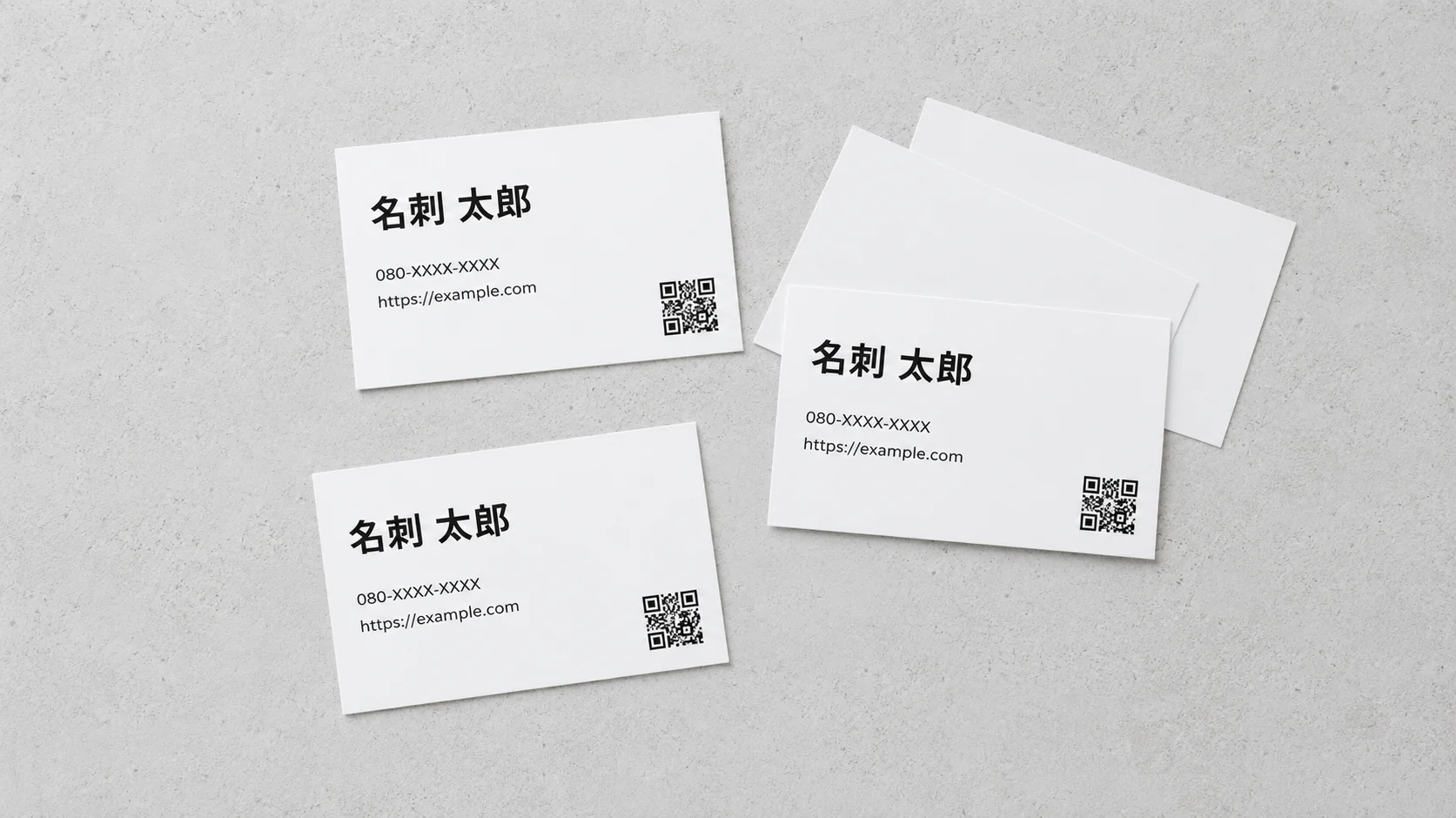
紙の名刺に印刷しておくと、相手がスマホで読み取るだけであなたの連絡先が連絡帳に自動登録されます。
- 作成画面で「名刺(vCard)」を選択します
- 氏名、電話番号、メールアドレス、会社名などの項目を入力します
- 作成ボタンを押して画像を保存します
名刺情報は文字数が多くなるため、QRコードのモザイク模様が細かくなりがちです。印刷するときは、少し大きめのサイズ(2cm四方以上)で配置すると読み取りエラーを防げます。
4. メール起動のQRコード
お問い合わせやイベントの参加申し込み、社内の日報提出などに便利です。
- 作成画面で「メール」を選択します
- 送信先のメールアドレスを入力します
- あらかじめ設定しておきたい「件名」や「本文(名前・希望日など)」を入力します
- 作成ボタンを押して画像を保存します
5. 電話発信のQRコード
看板やチラシに載せておき、ワンタップで店舗に電話をかけてもらいたいときに役立ちます。
- 作成画面で「電話」を選択します
- ハイフンを除いた、または含めた電話番号を入力します
- 作成ボタンを押して画像を保存します
初心者が次に抱く「3つの疑問」をすっきり解決
商用利用しても本当に大丈夫?
ビジネスのチラシや、会社のパンフレットに載せて配っても問題ありません。ただし、作成ツールによっては「商用利用は有料」という規約が隠れている場合があります。利用前に必ず「商用利用OK」と明記されているサービスかどうかを確認してください。
印刷するときの適切なサイズは?
チラシや名刺に印刷する場合、最低でも「2cm × 2cm」以上のサイズを確保してください。これより小さすぎると、スマホのカメラがピントを合わせられず、読み取れないトラブルが多発します。
印刷前に必ずやるべきことは?
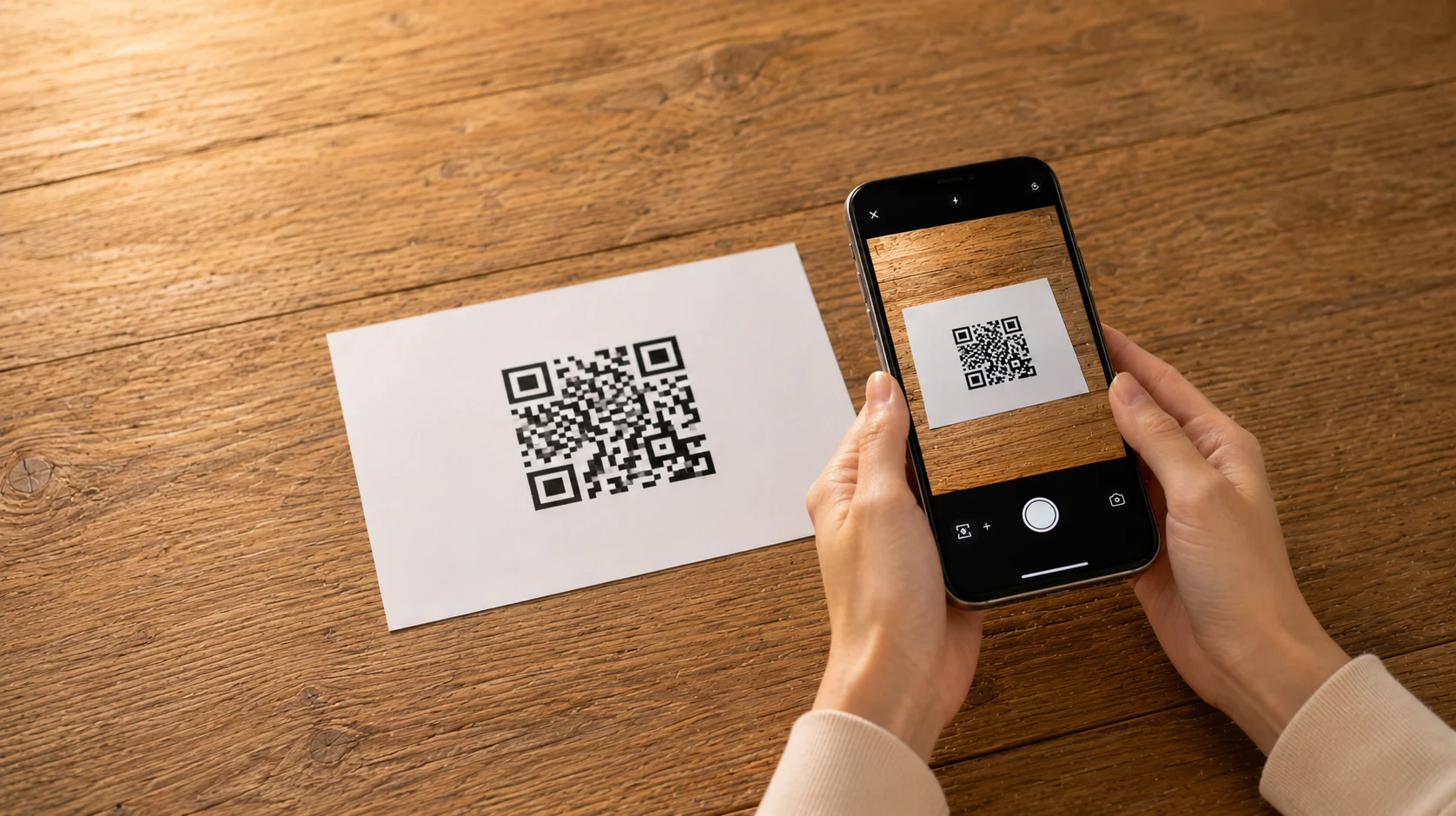
何百枚、何千枚と印刷する前に、「自分のスマホのカメラで実際に読み取れるか」を必ずテストしてください。パソコンの画面に映した状態のコードを、スマホで覗いてみるだけでOKです。驚くほど初歩的なミス(URLのコピー間違いなど)を未然に防げます。
きゅあーるでQRコードを今すぐ作成
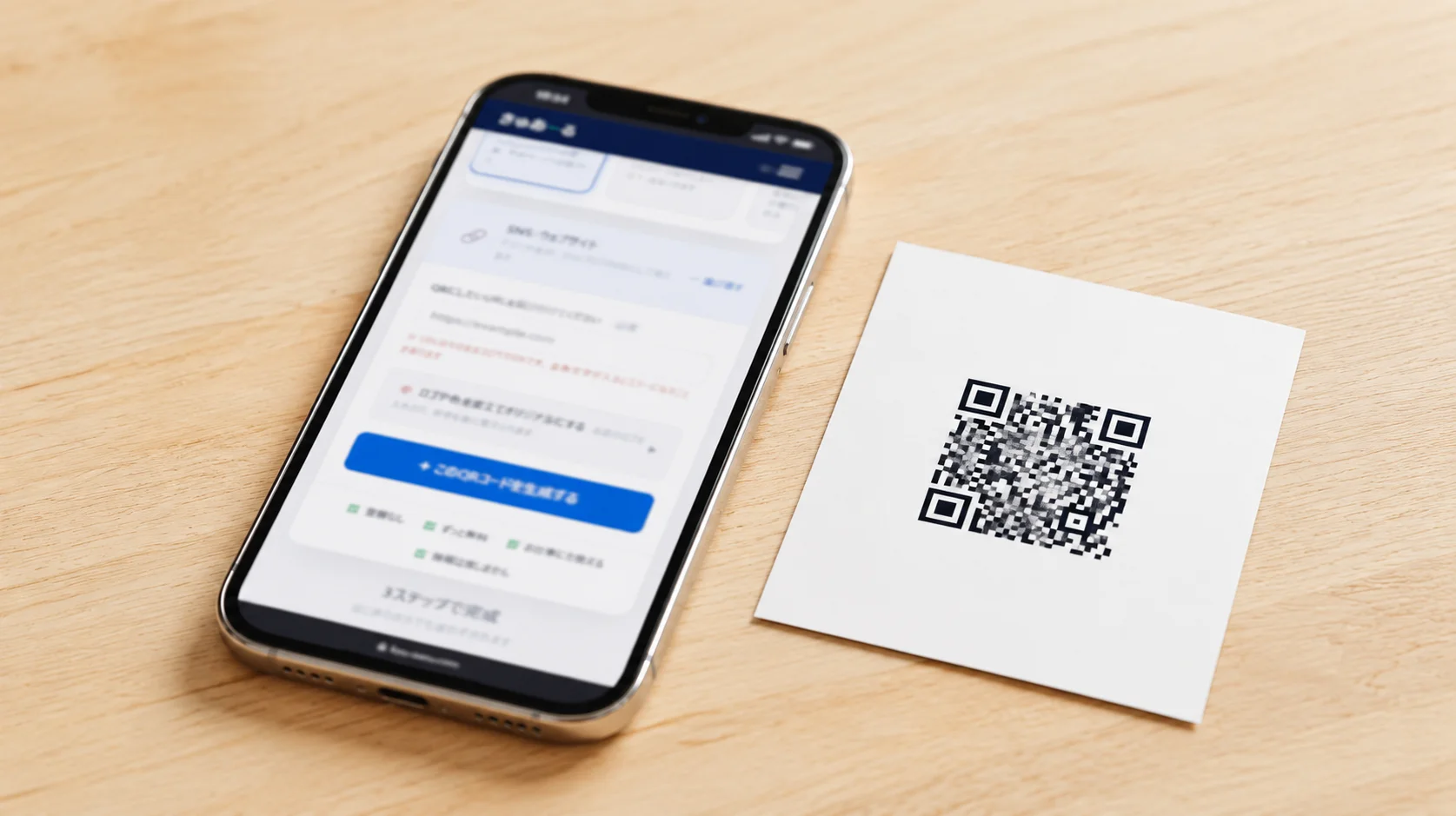
QRコードの作り方は、必要な情報を入力してボタンを押すだけ。会員登録なしで、URL・Wi-Fi・名刺・メール・電話の5種類すべてに対応。商用利用も可能で、印刷に適した高画質ダウンロードが可能です。
QRコードを無料で作成する →